![Logo2.png]](https://wissen.cslonz.de/hs-fs/hubfs/Logo2.png?height=40&name=Logo2.png)
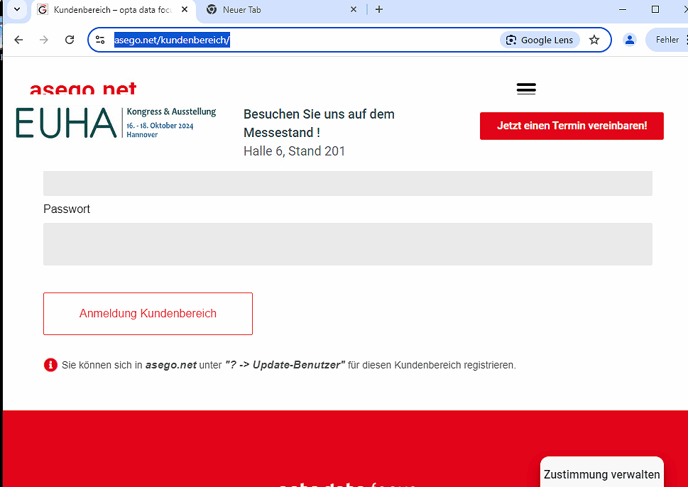
- logge dich bei Asego.net mit den Zugangsdaten die du beim Kunden erfragt hast ein und lade den Asego-netclient herunter. (https://asego.net/kundenbereich/)
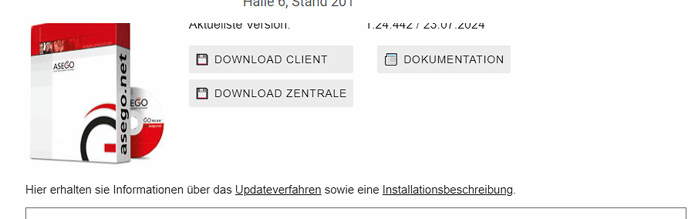
- nun führe die Setup Datei von Asego-netclient aus und folge den Anweisungen.
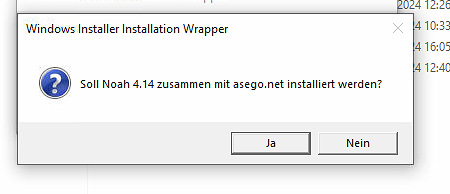
- wenn die Frage kommt ob Noah mit installiert werden soll, klicke auf ja.
- nach der Installation erscheint folgendes Fenster, hier müssen die Server-Daten von Asego Online eingetragen werden (ACHTUNG, diese sind für jeden Kunden individuell.
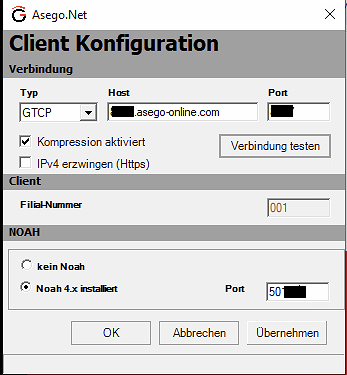
dann einfach auf ok klicken. - nun müssen noch die Beiden KEY's eingefügt werden, die findest du auf der alten Installation im Asego Verzeichnis (C:\Program Files (x86)\Asego\Asego.net Client)
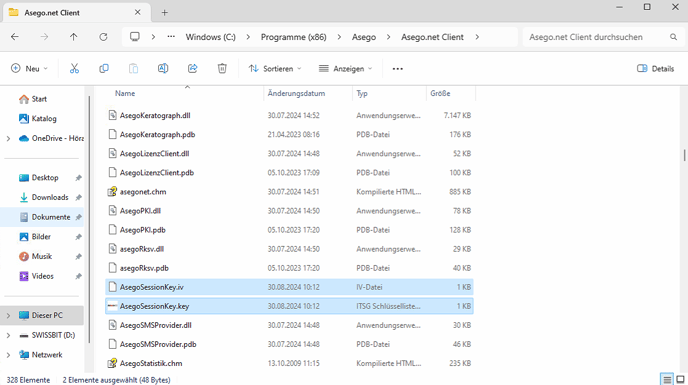
Die beiden key Dateien müssen in das Asego Verzeichnis (C:\Program Files (x86)\Asego\Asego.net Client) und in das Noah Verzeichnis ( C:\Program Files (x86)\HIMSA\Noah 4) kopiert werden. - jetzt muss noch die NOAH Lizenz eingefügt werden. Diese findest du auf dem Alten PC unter C:\Program Files (x86)\Common Files\HIMSA Shared (noah4.lf), diese muss auf dem neuen PC an gleicher stelle wieder eingefügt werden.
- jetzt kannst du Asego zum ersten mal starten. es sollte die Maske mit der abfrage von Benutzername und Passwort kommen. Um in Asego irgendwelche Daten zu ändern brauchst du Admin rechte, dazu lasse dir Bitte vom Kunden den Zugang geben.
- handelt es sich bei dem PC um einen Kassen PC, dann musst du bei Asego anrufen um den Rechner als Kasse setzen zu lassen, hierzu muss die TSE angeschlossen sein. Der Asego support wird sich dann verbinden und alles in der Datenbank eintragen.
- wenn der PC nicht in der Hauptfiliale ist, dann öffne das Verzeichnis von Asego (C:\Program Files (x86)\Asego\Asego.net Client)
mache einen Rechtsklick auf die Verknüpfung und klicke auf Eigenschaften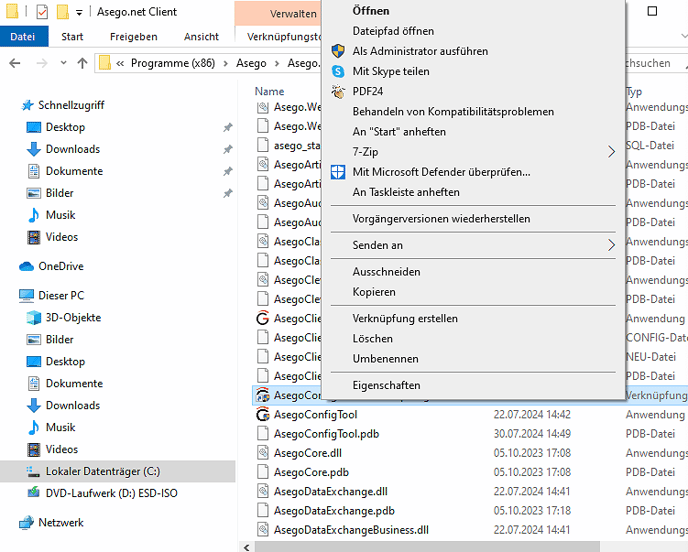
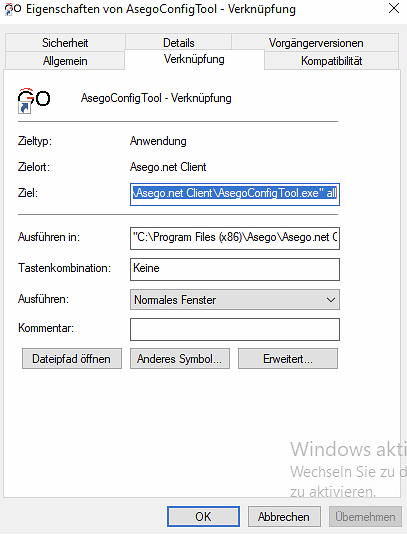
ergänze den Eintrag bei Ziel mit all und klicke OK. - Führe nun die Verknüpfung aus.
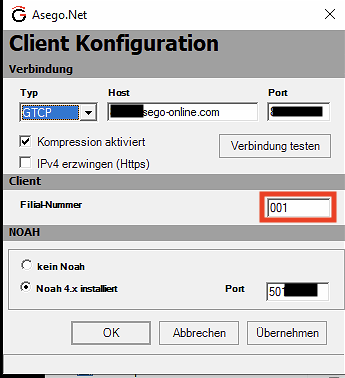
hier trage nun die Filialnummer der Filiale ein und speichere mit OK.