![Logo2.png]](https://wissen.cslonz.de/hs-fs/hubfs/Logo2.png?height=40&name=Logo2.png)
Der Drucker ist per USB angeschlossen und wird ausschließlich für den Berichtsdruck aus Asego verwendet.
Ursache
Der Fehler tritt häufig auf, wenn:
-
Der falsche Anschluss für den Kartendrucker in Asego eingestellt ist.
-
Der USB-Drucker vom System nicht korrekt erkannt wird.
-
Die Kommunikation über die serielle Schnittstelle (COM-Port) nicht korrekt konfiguriert wurde.
-
Treiberprobleme beim Drucker selbst bestehen.
Lösungsschritte
1. Drucker neu installieren
-
Öffne die Systemsteuerung > Geräte und Drucker.
-
Entferne den betroffenen Drucker.
-
Drucker per USB erneut anschließen, Windows installiert den Treiber automatisch.
-
Alternativ: neuesten Treiber vom Hersteller herunterladen und manuell installieren.
2. Asego konfigurieren
-
Öffne Asego.
-
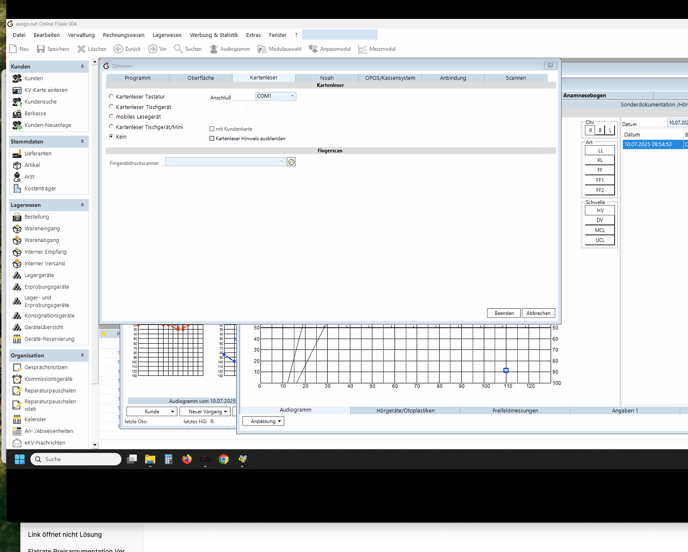
Gehe zu: Extras > Optionen > Kartensystem > Kartenleser.
-
Stelle sicher, dass unter Anschluss der Port COM1 ausgewählt ist.
-
Wichtig: Auch wenn ein USB-Drucker verwendet wird, emulieren manche Geräte einen COM-Port. Deshalb ist COM1 oft erforderlich.
-
-
Aktiviere ggf. folgende Optionen je nach Gerät:
-
„Kartendrucker Tischgerät“ oder „Kartendrucker Tastaturgerät“ – je nach eingesetzter Hardware.
-
„Kartenleser Hinweise ausblenden“ (optional zur Fehlervermeidung bei Initialisierung).
-
3. Testdruck durchführen
-
Starte Asego neu.
-
Führe einen Testdruck über die Berichtsfunktion aus.
-
Überprüfe, ob der Ausdruck nun vollständig erfolgt.
Zusätzliche Hinweise
-
Bei mehrfachen USB-Anschlüssen kann Windows dem Gerät einen anderen COM-Port zuweisen (z. B. COM3, COM4). Prüfen unter:
-
Geräte-Manager > Anschlüsse (COM & LPT) → Welcher Port ist dem Gerät zugewiesen?
-
Ggf. COM-Port in Asego entsprechend anpassen.
-
-
Bei Windows-Updates oder USB-Umstöpseln kann die Portzuweisung verloren gehen → ggf. nach jedem Neustart prüfen.