![Logo2.png]](https://wissen.cslonz.de/hs-fs/hubfs/Logo2.png?height=40&name=Logo2.png)
Schritt 1: Druckereinstellungen öffnen
Klicken Sie in der Menüleiste auf Einstellungen und wählen Sie Drucker.
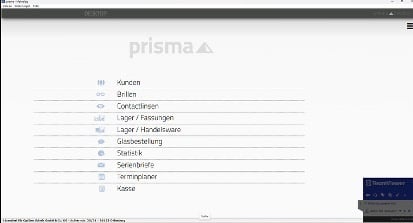
Prisma Desktop – Hauptmenü
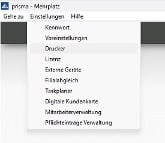
Einstellungen → Drucker
Schritt 2: Übersicht der Druckereinstellungen
Es öffnet sich das Fenster Druckereinstellungen. Hier sehen Sie:
- Links: Alle auf dem System verfügbaren Drucker (verfügbare Drucker)
- Rechts: Die aktuell zugewiesenen Drucker (Druckerzuordnung, Drucker1–Drucker9)
- Oben: Das aktive Druckerprofil für diesen PC
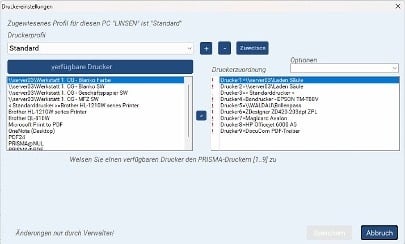
Druckereinstellungen – Profil „Standard“ mit bestehenden Druckerzuordnungen
💡 Hinweis: Rot markierte Einträge in der Druckerzuordnung bedeuten: Diesem Slot ist noch kein Drucker zugewiesen.
Schritt 3: Neues Druckerprofil erstellen (optional)
Falls für diesen PC ein eigenes Profil benötigt wird (z. B. für einen Kontaktlinsen-Arbeitsplatz), klicken Sie auf das + Symbol, um das aktuelle Profil zu kopieren.
Geben Sie einen aussagekräftigen Namen für das neue Profil ein und bestätigen Sie mit OK.
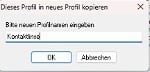
Dialog: Neues Profil erstellen – Beispiel „Kontaktlinse“
Schritt 4: Profil dem PC zuweisen
Wählen Sie das gewünschte Profil aus der Dropdown-Liste aus und klicken Sie auf Zuweisen. Das Profil ist nun dem aktuellen PC aktiv zugeordnet.
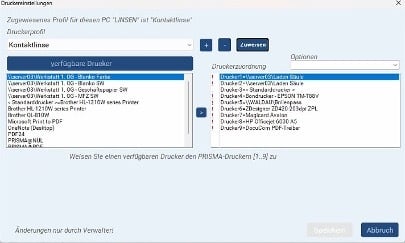
Druckereinstellungen – Profil „Kontaktlinse“ ist dem PC „LINSEN“ zugewiesen
Schritt 5: Drucker einem Slot zuweisen
So wird ein Drucker zugewiesen:
- Wählen Sie links unter verfügbare Drucker den gewünschten Drucker aus.
- Wählen Sie rechts unter Druckerzuordnung den Slot aus, dem der Drucker zugewiesen werden soll (z. B. Drucker1).
- Klicken Sie auf den Pfeil-Button ( ► ), um den Drucker zuzuweisen.
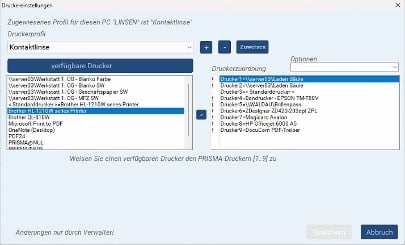
Auswahl: Brother HL-1210W links gewählt, Drucker1 rechts markiert (noch nicht zugewiesen)
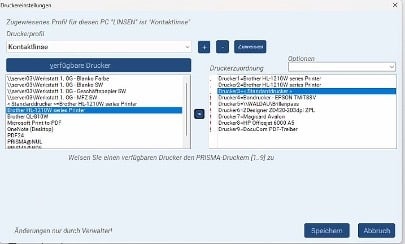
Ergebnis: Drucker1 und Drucker2 wurden dem Brother HL-1210W zugewiesen, Drucker3 wird gerade bearbeitet
Schritt 6: Änderungen speichern
Klicken Sie auf Speichern, um alle Druckerzuordnungen zu sichern. Der Button wird aktiv, sobald eine Änderung vorgenommen wurde.
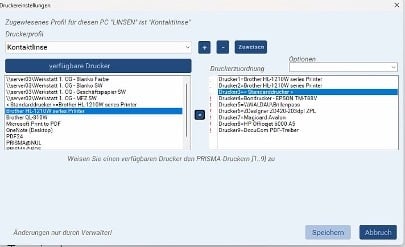
Druckereinstellungen – Speichern-Button ist aktiv, alle Zuordnungen sind gesetzt
|
ℹ️ Profile |
Verschiedene PCs können unterschiedliche Profile nutzen. So kann z. B. die Kasse ein anderes Profil als der Kontaktlinsen-Platz verwenden. |
|
🖨️ Drucker 1–9 |
Prisma unterstützt bis zu 9 Druckplätze pro Profil. Die Bedeutung der Slots (z. B. Drucker4 = Bondrucker) ist in der Praxis festgelegt und gilt für alle Profile. |