![Logo2.png]](https://wissen.cslonz.de/hs-fs/hubfs/Logo2.png?height=40&name=Logo2.png)
1️⃣ Vorbereitung (sehr wichtig)
Alle Clients schließen
-
Auf allen Arbeitsplätzen DS-WIN vollständig beenden.
-
Sicherstellen, dass kein Benutzer mehr angemeldet ist.
Datensicherung erstellen
-
In DS-WIN: Datensicherung starten
oder -
Prüfen, dass das nächtliche Backup fehlerfrei durchgeführt wurde.
-
Optional: zusätzliche manuelle Serversicherung erstellen.
👉 Ohne aktuelle Datensicherung kein Update durchführen.
2️⃣ Update-Mail von Dampsoft verwenden
Sobald ein Update verfügbar ist, erhält der Kunde eine Update-E-Mail.
Diese enthält:
-
Hinweise und Voraussetzungen
-
Versionsbesonderheiten
-
Download bzw. Zugriff auf das Update
Hinweise vollständig lesen.
Update-Datei gemäß Anleitung auf dem Server ausführen.
3️⃣ Server vorbereiten
-
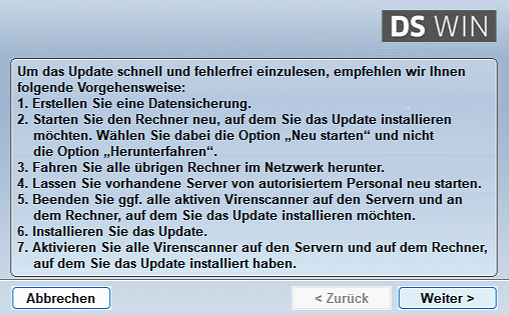
Alle Clients herunterfahren
-
Server neu starten
→ Option „Neu starten“ verwenden (nicht „Herunterfahren“) -
Server vollständig hochfahren lassen
-
Virenscanner auf Server und Installationsrechner ggf. temporär deaktivieren
4️⃣ Update auf dem Server durchführen
Am DS-WIN-Server:
-
Als Administrator anmelden
-
Sicherstellen, dass kein Client verbunden ist
-
Update-Datei: Rechtsklick → Als Administrator ausführen
-
Installationsdialog folgen
-
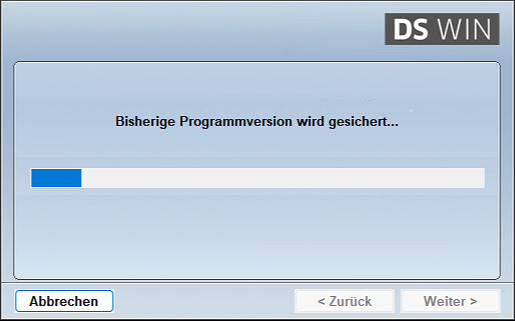
Datenbank-Update vollständig abwarten
(kann mehrere Minuten dauern)
⚠️ Während der Installation darf kein Client auf DS-WIN zugreifen.
Abbildung 1: Offizielle Update-Hinweise während der Installation
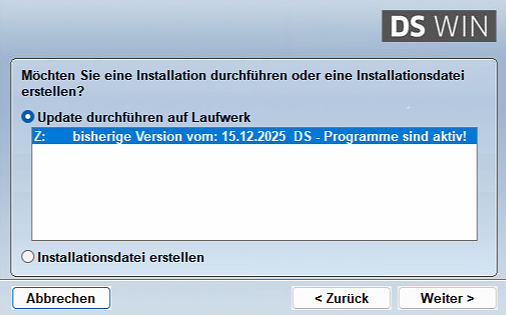
Wichtiger Installationsschritt – Pfadauswahl
-
Es muss der Pfad der bestehenden Serverinstallation ausgewählt werden
(z. B. LaufwerkZ:).
⚠️ Unter keinen Umständen „Installationsdatei erstellen“ auswählen!
Dies kann zu einer zweiten Serverinstallation und schwerwiegenden Problemen führen.
Abbildung 2: Auswahl des vorhandenen Installationspfades
Installation abschließen – Programmeinstellungen
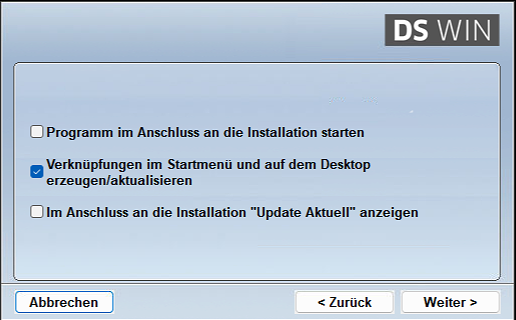
Nach der Pfadauswahl erscheint der Abschlussdialog.
⚠️ Die Option „Programm im Anschluss an die Installation starten“ darf nicht aktiviert sein.
Begründung:
-
DS-WIN soll nicht automatisch gestartet werden.
-
Zuerst müssen ggf. Clients aktualisiert bzw. die geplante Synchronisation kontrolliert gestartet werden.
-
Ein automatischer Start kann zu unnötigen Verbindungen oder Sperren führen.
Empfohlen:
-
Nur die Option für Verknüpfungen aktualisieren aktiv lassen.
-
Anschließend mit Weiter fortfahren.
Abbildung 3: Abschlussdialog – Programm nicht automatisch starten
5️⃣ Clients aktualisieren
Standard (üblich)
-
Client starten
-
DS-WIN erkennt automatisch die neue Version am Server
-
Das Client-Update wird automatisch installiert
👉 Eine manuelle Installation ist normalerweise nicht erforderlich.
Ausnahme – nur bei Problemen
Nur wenn:
-
das automatische Update nicht startet
-
Versionskonflikte auftreten
-
der Client sich nicht öffnen lässt
Dann:
Client-Setup starten und Installation durchführen.
6️⃣ Datensynchronisation durchführen (wichtig nach Server-Update)
Nach Abschluss des Server-Updates:
-
An dem Arbeitsplatz anmelden, der die meisten lokalen Daten enthält
(idealerweise Hauptarbeitsplatz / Behandlungs-PC) -
DS-WIN starten
-
Synchronisation vollständig abwarten
⏱ Dauer: 30–60 Minuten oder länger (je nach Datenmenge)
⚠️ Während der Synchronisation möglichst keine weiteren Arbeitsplätze starten.
⚠️ Bekannte Probleme & Lösungen
Meldung: „Client ist noch verbunden“
Wenn sicher ist, dass niemand mehr arbeitet:
→ Server neu starten
Ursachen können sein:
-
Stromausfall
-
Programmabsturz
-
Netzwerkunterbrechung
Ein Neustart beendet hängengebliebene SQL-Verbindungen.
🛠 Arbeitserleichterung (Remote-Verwaltung)
Falls noch Clients aktiv sind, können diese zentral neu gestartet werden, z. B. über Atera.
Vorteile:
-
Offene Sitzungen werden zuverlässig beendet
-
Kein manuelles Prüfen jedes Arbeitsplatzes erforderlich
-
Schnellere Vorbereitung für das Update