![Logo2.png]](https://wissen.cslonz.de/hs-fs/hubfs/Logo2.png?height=40&name=Logo2.png)
Hyper-V – VM startet nicht wegen beschädigtem "Gespeichert"-Zustand / AVHDX-Merge erforderlich
Problem
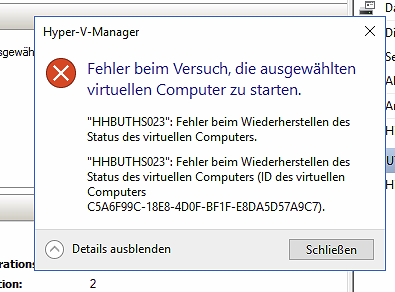
Eine Hyper-V-VM lässt sich nicht starten. Im Hyper-V-Manager erscheint:
Fehler beim Wiederherstellen des Status des virtuellen Computers
Fehler beim Versuch, die ausgewählten virtuellen Computer zu starten.
Die VM bleibt im Status „Gespeichert“ stecken, obwohl keine Saved-State-Dateien mehr vorhanden sind.
Beim Prüfen des VM-Ordners stellt sich heraus:
- Es existiert keine .vmrs oder .bin/.vsv Datei
- Es existiert jedoch eine AVHDX (Snapshot)
- Hyper-V versucht, den fehlenden Saved State über die Snapshot-Kette wiederherzustellen → das schlägt fehl
Ursache
Die VM besitzt einen inkonsistenten Snapshot (AVHDX).
Der gespeicherte Zustand wurde beschädigt oder gelöscht, während noch ein aktiver Checkpoint existierte. Dadurch versucht Hyper-V beim Start weiterhin, diesen Zustand zu laden – obwohl die notwendige Datei nicht mehr existiert.
Lösung:
➡️ Die AVHDX muss offline mit der Haupt-VHDX gemerged werden.
✅ Lösungsschritte
1.Ordner der VMS unbedingt Kopieren,
damit bei Veränderungen nichts verloren geht.
- Dateistruktur prüfen
Beispielhafter VM-Pfad:
E:\HyperV\VMs\ProdServer01\
Dort liegen:
- Hauptfestplatte (VHDX):
ProdServer01.vhdx — z. B. 180 GB - Differencing-Disk / Snapshot (AVHDX):
ProdServer01_23C4A1D0-912F-4EE3-8D89-ABCDEF123456.avhdx — z. B. 35 GB
- Parent-Beziehung prüfen
In PowerShell (Admin):
Get-VHD -Path "E:\HyperV\VMs\ProdServer01\ProdServer01_23C4A1D0-912F-4EE3-8D89-ABCDEF123456.avhdx"
Erwartetes Ergebnis:
ParentPath : E:\HyperV\VMs\ProdServer01\ProdServer01.vhdx
Wenn der Pfad stimmt → weiter.
- AVHDX in VHDX mergen
Voraussetzungen:
- Die VM darf nicht laufen
- Die VM-Konfiguration sollte gelöscht werden (nicht die Festplattendateien!)
Merge-Befehl:
Merge-VHD -Path "E:\HyperV\VMs\ProdServer01\ProdServer01_23C4A1D0-912F-4EE3-8D89-ABCDEF123456.avhdx" `
-DestinationPath "E:\HyperV\VMs\ProdServer01\ProdServer01.vhdx"
Der Merge dauert je nach Größe und Geschwindigkeit wenige Minuten.
Nach erfolgreichem Merge ist die AVHDX meist verschwunden oder fast leer.

- VM neu erstellen
Hyper-V Manager:
- Neu → Virtueller Computer
- Name: ProdServer01
- passende VM-Generation auswählen
- RAM & Netzwerk konfigurieren
- Vorhandene virtuelle Festplatte verwenden
- auswählen:
E:\HyperV\VMs\ProdServer01\ProdServer01.vhdx
- VM starten
Nach dem Merge und der Neuanlage startet die VM wieder normal (Kaltstart).
Der defekte gespeicherte Zustand ist damit vollständig entfernt.
📌 Hintergrundwissen
- Eine AVHDX entsteht durch einen Snapshot/Checkpoint.
- Wird ein Snapshot gelöscht, merged Hyper-V automatisch in die VHDX.
- Kommt es dabei zu Fehlern, bleiben AVHDX-Dateien zurück → Hyper-V kann daraus nicht booten.
- Saved States (vmrs/vsv/bin) sind nicht kompatibel mit offenen Checkpoints.
📎 Best Practices
- Keine produktiven Server dauerhaft mit Snapshots betreiben
- Snapshots nach Tests immer zeitnah löschen
- Kein „Gespeichert“-Modus für Server-VMs
- Regelmäßige VM-Integritätsprüfungen in Hyper-V