![Logo2.png]](https://wissen.cslonz.de/hs-fs/hubfs/Logo2.png?height=40&name=Logo2.png)
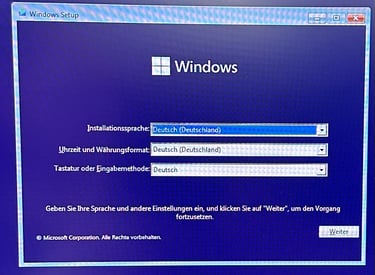
Mit dem zuvor vorbereiteten Installationsmedium (z.B. USB Stick) wie gewohnt die Windows 11 Installation beginnen. Die Ausführung nicht auf " Express Installation" sondern auf "Detailierte Installation"
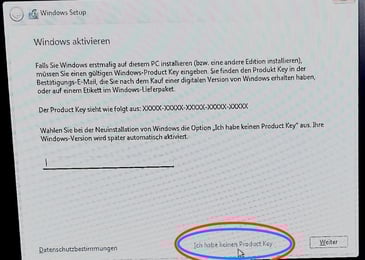
Wir haben keinen Produkt Key
Bei der nächsten Maske alle Kategorien auf Deutsch einstellen und danach auf " Jetzt Installieren" drücken.
Pro Version auswählen und bestätigen.
Danach die Bedinungen akzeptieren.
Bei der Installation " Detaillierte Installation auswählen"
Den Speicherort anlegen, in dem man auf " Neu" klickt und danach die Maske mit " unberührt" übernimmt.
Das neu entstandene Laufwerk auswählen und "weiter" klicken.
Somit startet die Installation.
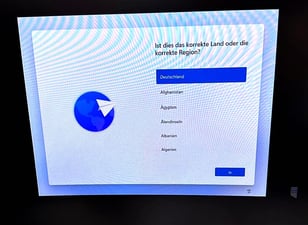
Sobald dieser Bildschirm erscheint mit
-> Shift + F10
fortfahren und in das erscheinende Terminal-Fenster (siehe unten) klicken
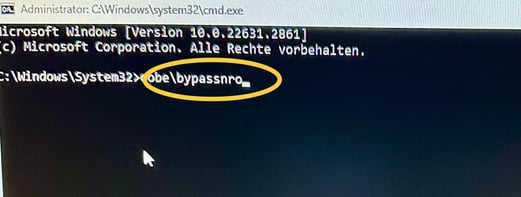
Dort muss nun der Befehl
-> oobe\bypassnro
eingegeben werden
Anschließend die Installation normal fortsetzen
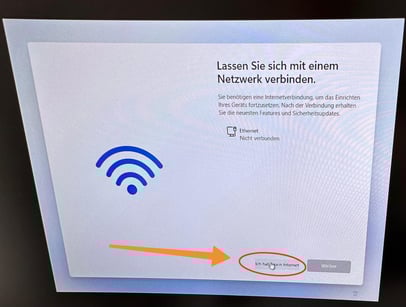
Natürlich haben wir auch kein Internet
Benutzereingabe und Passwort nach Vorgabe
- Frage1: Haustier : Mina
- Frage2: Geburtsort : Kandel
- Frage3: Spitzname : Manu
Die weiteren Installationseinstellungen sind so zu wählen, dass Windows so wenig wie möglich "Heim-Korrespondenz" jedweder Art führt. ( Mit 2 "nein" dann "eingeschränkter Zugang"
und nochmals 3 mal "nein". Nach Beendigung der Installation, mit den zuvor gewählten Benutzerangaben, am System anmelden. Anschließend per LAN/ WLAN, oder wie hier in unserem Fall per Aktivierung des Default Switches in Hyper-V, Internet zugänglich machen, um alle Updates zu installieren. (In Hyper-V auf Einstellungen klicken --> Virtueller Switch auswählen und auf LAN umstellen und bestätigen).
Dann noch unbedingt (z.B. in den erweiterten Einstellungen) den PC umbenennen - entsprechend nach Bedarf/Kunde oder anderer Vorgabe und neu starten.