![Logo2.png]](https://wissen.cslonz.de/hs-fs/hubfs/Logo2.png?height=40&name=Logo2.png)
Hast du schon einmal versucht, auf einen freigegebenen Ordner zuzugreifen, und bist auf die folgende Fehlermeldung gestoßen?
"Sie können nicht auf diesen freigegebenen Ordner zugreifen, weil der Zugriff nicht authentifizierter Gäste durch die Sicherheitsrichtlinien blockiert wird."
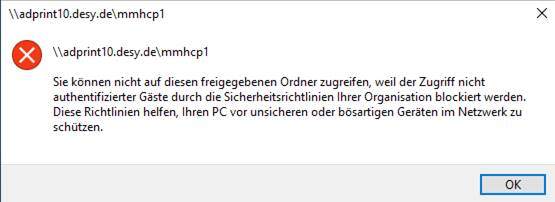
Das Problem tritt auf, wenn Windows den Zugriff für nicht authentifizierte Benutzer, also Gäste, blockiert. Diese Einstellung dient der Sicherheit und ist in aktuellen Windows-Versionen standardmäßig aktiviert. Für manche Freigaben kann es jedoch notwendig sein, Gästen Zugriff zu erlauben, ohne dass ein Benutzername oder Passwort erforderlich ist.
In diesem Blogartikel erkläre ich dir, warum dieses Problem auftritt und wie du es beheben kannst, indem du den unsicheren Gastzugriff aktivierst.
Warum tritt dieses Problem auf?
Windows blockiert aus Sicherheitsgründen den Gastzugriff auf Freigaben, da Gastkonten potenziell unsicher sind. Wenn Gäste auf Freigaben zugreifen können, ohne sich anzumelden, besteht das Risiko, dass unautorisierte Benutzer auf sensible Daten zugreifen. Diese Funktion ist also in vielen Netzwerken standardmäßig deaktiviert, um die Sicherheit zu erhöhen.
Allerdings gibt es Fälle, in denen du möchtest, dass Gäste auf einen Ordner zugreifen können, zum Beispiel in einem lokalen Netzwerk zu Hause oder in einer weniger kritischen Umgebung.
Lösung: Den unsicheren Gastzugriff aktivieren
Um das Problem zu lösen, kannst du eine Windows-Einstellung ändern, die den unsicheren Gastzugriff aktiviert. Dazu musst du einen bestimmten Registrierungseintrag überprüfen und, falls er fehlt, erstellen.
Hier zeige ich dir, wie du diesen Eintrag überprüfen und erstellen kannst – entweder manuell über die Windows-Registrierung oder noch einfacher mit einem Skript.
Manuelle Lösung: Unsicheren Gastzugriff in der Registrierung aktivieren
-
Drücke Windows + R, um den Ausführen-Dialog zu öffnen.
-
Gib
regeditein und drücke Enter, um den Registrierungseditor zu öffnen. -
Navigiere zu folgendem Pfad:
Code kopierenHKEY_LOCAL_MACHINE\SOFTWARE\Policies\Microsoft\Windows\LanmanWorkstation -
Suche nach dem Wert AllowInsecureGuestAuth.
- Wenn dieser nicht vorhanden ist, musst du ihn erstellen. Klicke mit der rechten Maustaste in den rechten Bereich, wähle Neu > DWORD-Wert (32-Bit) und benenne ihn AllowInsecureGuestAuth.
- Setze den Wert auf 1, um den unsicheren Gastzugriff zu erlauben.
-
Schließe den Registrierungseditor und starte den Computer neu, damit die Änderungen wirksam werden.
Automatische Lösung: CMD-Skript zum Aktivieren des Gastzugriffs
Falls du es dir einfacher machen möchtest, kannst du ein Skript erstellen, das diese Schritte automatisch für dich durchführt. Hier ist ein Beispiel für ein CMD-Skript, das überprüft, ob der Eintrag vorhanden ist, und ihn bei Bedarf erstellt:
@echo off
:: Überprüfe, ob das Skript mit Administratorrechten ausgeführt wird
net session >nul 2>&1
if %errorLevel% neq 0 (
    echo Dieses Skript muss als Administrator ausgeführt werden.
    pause
    exit /b
)

:: Überprüfen, ob der Eintrag für AllowInsecureGuestAuth existiert
reg query "HKEY_LOCAL_MACHINE\SOFTWARE\Policies\Microsoft\Windows\LanmanWorkstation" /v AllowInsecureGuestAuth >nul 2>&1

if %errorlevel% equ 0 (
    echo Der Eintrag 'AllowInsecureGuestAuth' ist bereits vorhanden.
) else (
    echo Der Eintrag 'AllowInsecureGuestAuth' wurde nicht gefunden. Erstelle den Eintrag...
    :: Erstellen des Registrierungseintrags für AllowInsecureGuestAuth
    reg add "HKEY_LOCAL_MACHINE\SOFTWARE\Policies\Microsoft\Windows\LanmanWorkstation" /v AllowInsecureGuestAuth /t REG_DWORD /d 1 /f
    if %errorlevel% equ 0 (
        echo Der Eintrag 'AllowInsecureGuestAuth' wurde erfolgreich erstellt.
    ) else (
        echo Fehler beim Erstellen des Eintrags 'AllowInsecureGuestAuth'.
    )
)

echo Vorgang abgeschlossen.
pause
Schritt-für-Schritt-Anleitung zur Verwendung des Skripts:
- Öffne Editor (Notepad) und füge das obige Skript ein.
- Speichere die Datei als
enable_guest_access.cmd. - Klicke mit der rechten Maustaste auf die Datei und wähle Als Administrator ausführen.
Das Skript prüft, ob der Eintrag AllowInsecureGuestAuth bereits existiert. Falls nicht, wird er erstellt, und der unsichere Gastzugriff wird aktiviert. Nach dem Ausführen des Skripts solltest du deinen Computer neu starten, um die Änderungen wirksam werden zu lassen.
Fazit
Der Zugriff auf freigegebene Ordner kann durch die Sicherheitsrichtlinien in Windows blockiert werden, insbesondere wenn Gäste ohne Authentifizierung zugreifen möchten. Durch die oben beschriebenen Schritte kannst du den unsicheren Gastzugriff manuell oder mithilfe eines Skripts aktivieren und so den Zugriff auf deine Freigaben ermöglichen.
Beachte jedoch, dass das Aktivieren des unsicheren Gastzugriffs in sicherheitskritischen Netzwerken nicht empfohlen wird, da es potenzielle Sicherheitsrisiken birgt. Verwende diese Methode nur in Netzwerken, in denen du die Kontrolle über alle Benutzer hast.
Viel Erfolg beim Lösen des Problems! Wenn du Fragen hast oder Hilfe benötigst, hinterlasse gerne einen Kommentar.