![Logo2.png]](https://wissen.cslonz.de/hs-fs/hubfs/Logo2.png?height=40&name=Logo2.png)
1. An der FRITZ!Box anmelden
-
Öffne einen Browser auf dem PC, auf dem Hellomatheo läuft.
-
Rufe die Adresse
http://fritz.boxauf. -
Melde dich mit dem FRITZ!Box-Kennwort an.
Nach der Anmeldung siehst du das Hauptmenü links:
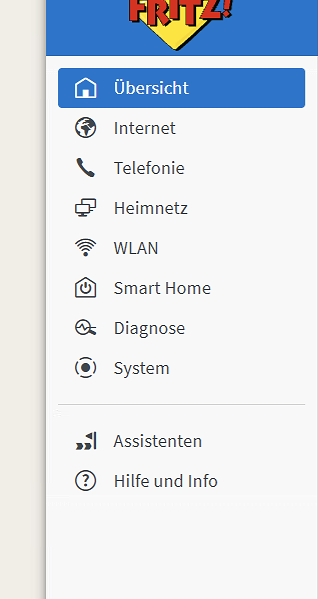
2. Zu den Portfreigaben wechseln
-
Klicke links im Menü auf „Internet“.
-
Wähle darunter „Freigaben“ aus.
So sollte es aussehen:
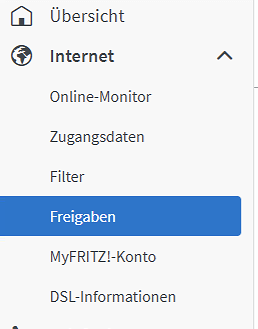
Stelle sicher, dass oben der Tab „Portfreigaben“ aktiv ist.
3. Gerät für Freigaben auswählen
-
Klicke auf den Button „Gerät für Freigaben hinzufügen“ (im Bereich Portfreigaben).
-
Es öffnet sich eine Maske, in der du zuerst das Gerät auswählst.
Leere Auswahlmaske:

-
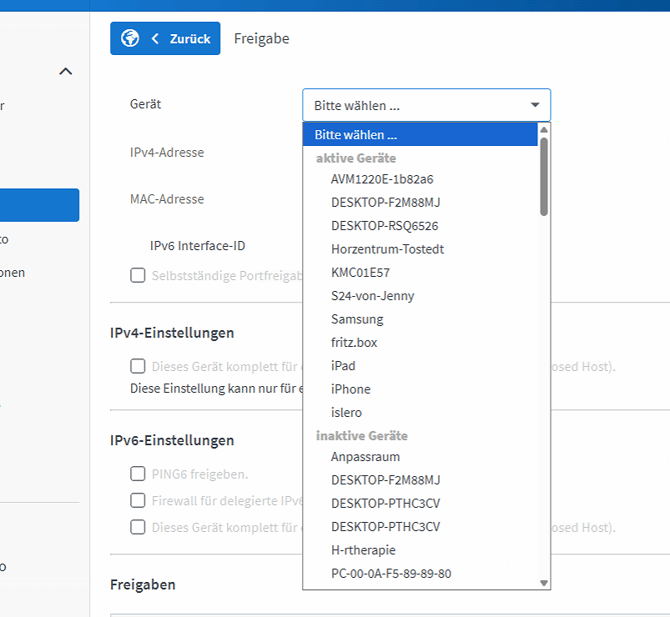
Klicke auf das Dropdown „Gerät“ und wähle den PC/Client, auf dem Hellomatheo läuft (im Beispiel
DESKTOP-P93OP59).
Dropdown-Auswahl:
-
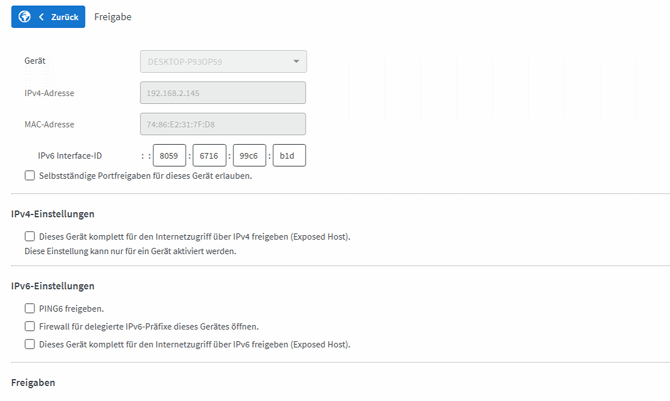
Nach der Auswahl werden IPv4-Adresse, MAC-Adresse usw. automatisch gefüllt:
4. Portfreigabe für Hellomatheo anlegen
Im selben Fenster scrollst du jetzt nach unten zum Bereich „Freigaben“.
-
Klicke dort auf „Neue Freigabe“ (oder bearbeite eine vorhandene, falls schon angelegt).
-
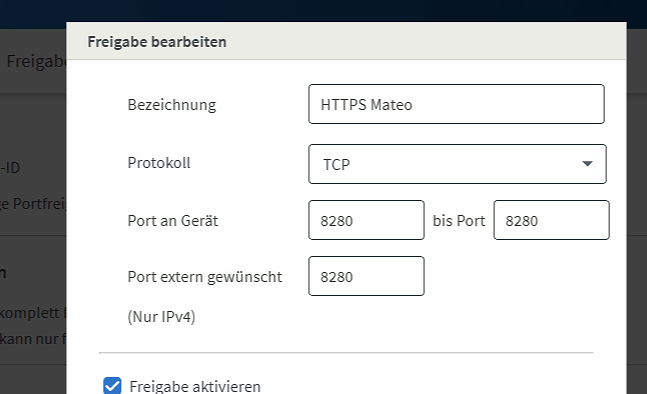
Es erscheint das Dialogfenster „Freigabe bearbeiten“.
Trage die Daten wie folgt ein:
-
Bezeichnung:
HTTPS Mateo(oder z. B.Hellomatheo HTTPS) -
Protokoll:
TCP -
Port an Gerät:
8280bis8280 -
Port extern gewünscht:
8280 -
Freigabe aktivieren: Haken setzen
So sieht das Beispiel aus:
Bestätige mit „OK“ bzw. „Übernehmen“.
5. Ergebnis prüfen
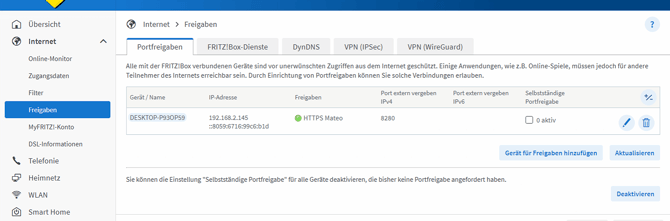
Nach dem Speichern landest du wieder in der Übersicht Internet → Freigaben → Portfreigaben.
Dort sollte nun beim gewählten Gerät (z. B. DESKTOP-P93OP59) die neue Freigabe erscheinen:
-
Spalte „Freigaben“:
HTTPS Mateo -
Spalte „Port extern vergeben IPv4“:
8280
Beispielansicht:
Damit ist die Portfreigabe für Hellomatheo auf Port 8280/TCP in der FRITZ!Box eingerichtet.
6. Hinweise / Best Practices
-
Sorge dafür, dass der Hellomatheo-PC immer dieselbe IPv4-Adresse bekommt (am besten per DHCP-Reservierung in der FRITZ!Box).
-
Verwende möglichst MyFRITZ! oder einen DynDNS-Dienst, wenn von außen per DNS-Name zugegriffen werden soll.
-
Öffne nur die wirklich benötigten Ports und nur für die Geräte, die sie brauchen.