![Logo2.png]](https://wissen.cslonz.de/hs-fs/hubfs/Logo2.png?height=40&name=Logo2.png)
1. Installation der SNMP-Schnittstelle
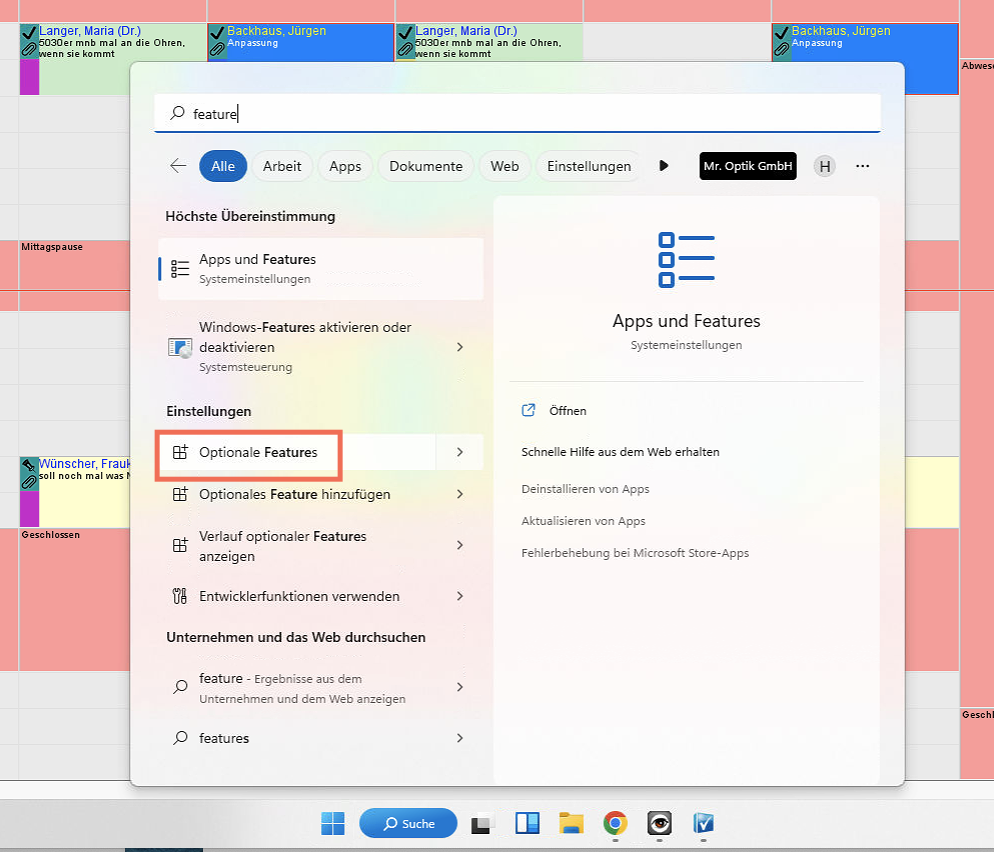
- Windows-Taste drücken, Feature eingeben und dann optionale Feature hinzufügen auswählen.
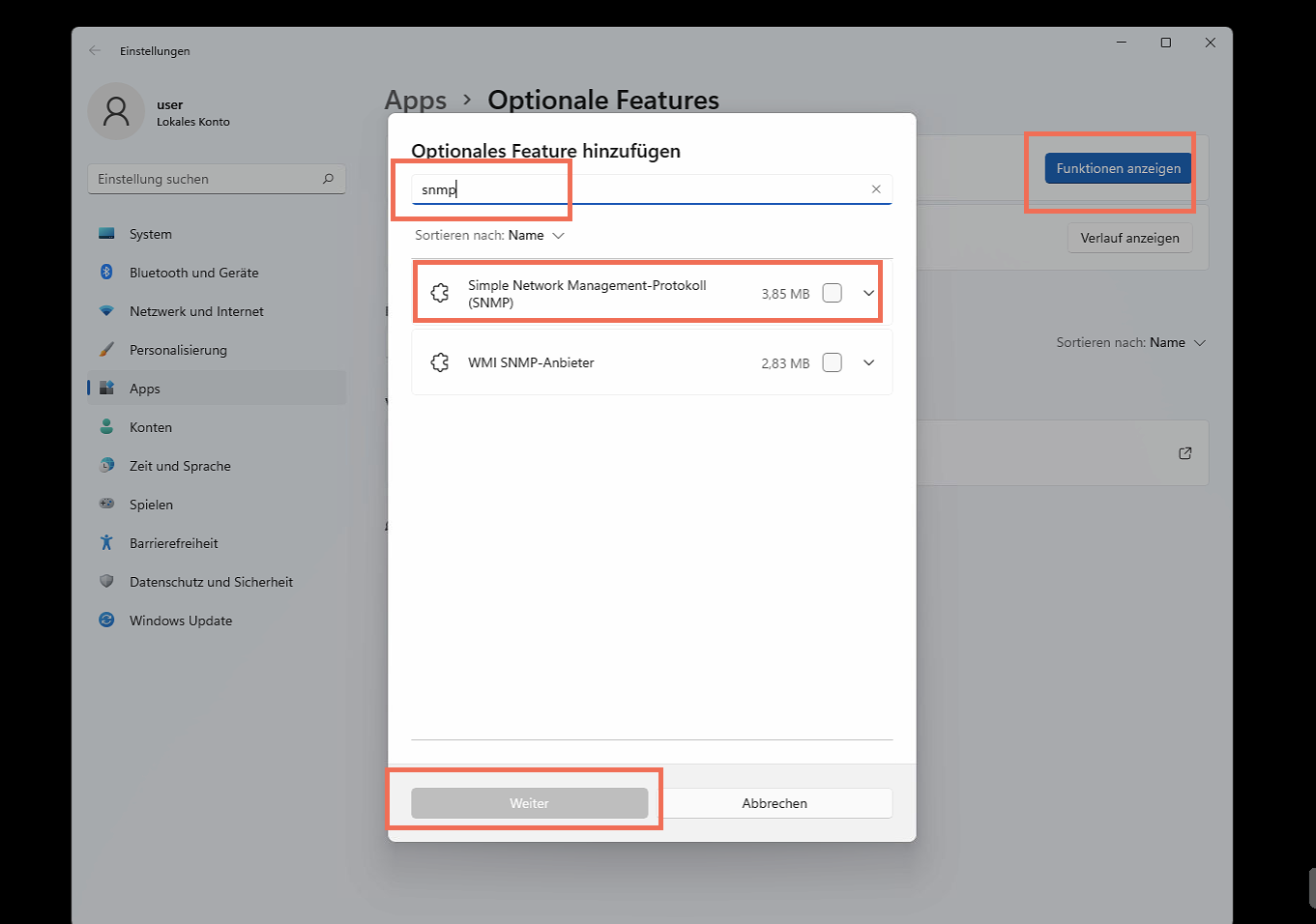
- Funktionen anzeigen, SNMP eingeben und installieren
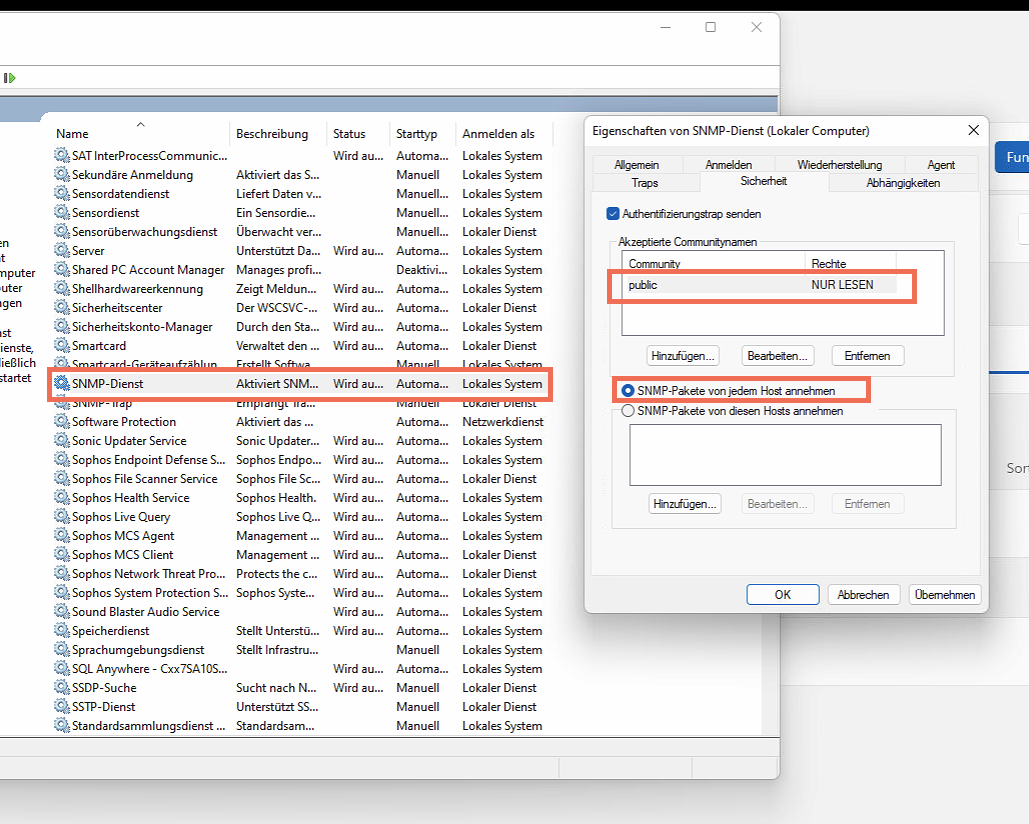
- Nach Installation wechseln zu Dienste. Kontrollieren, ob Dienst läuft und unter Sicherheit festlegen, dass SNMP-Pakete von jedem Host annehmen ausgewählt ist. Akzeptierte Communitynamen muss NUR LESEN stehen.
2. Hinzufügen des Computers in PRTG
- IP-Adresse des Gerätes herausfinden.
- Altes Gerät in PRTG löschen falls verfügbar.
- Neues Gerät hinzufügen, indem wir unter Clients auf Gerät hinzufügen klicken. Name des Gerätes bestimmen (z.B. Kasse, Kabine 3, Server 1...), IPv4 -Adresse eintragen.
Unter Identifikation von Geräten und automatische Suche unbedingt automatische suche mit ausgewählten Gerätevorlagen auswählen. Gerätevorlage A-CSLONZ - Computer wählen. Mit OK bestätigen.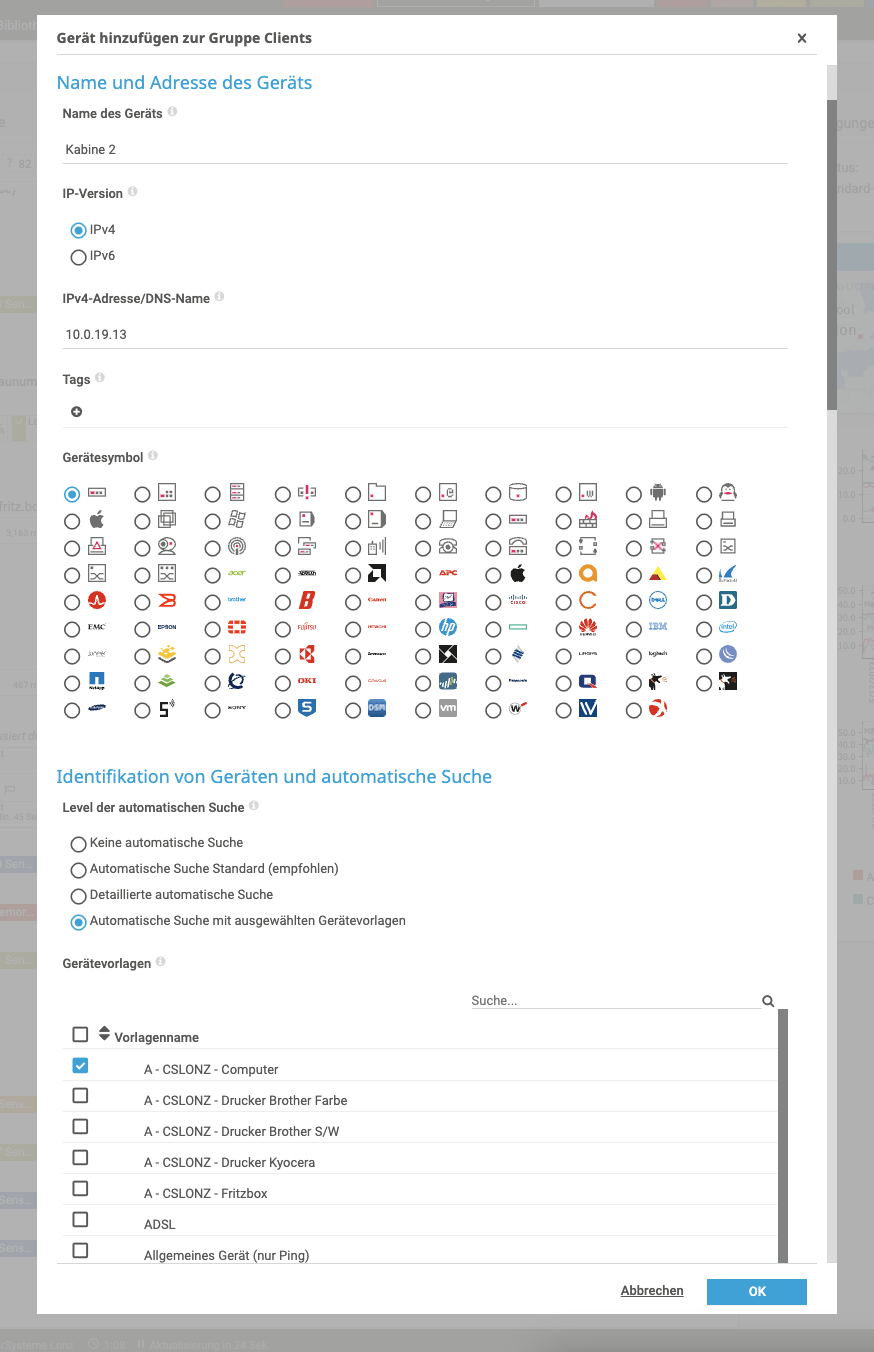
- Das Gerät wird innerhalb von 30 Sekunden automatisch hinzugefügt. Sollte nur ein Sensor hinzugefügt worden sein, Windows-Firewall prüfen. (Windows-Taste + E, Netzwerk und dort Freigabemeldung bestätigen)