![Logo2.png]](https://wissen.cslonz.de/hs-fs/hubfs/Logo2.png?height=40&name=Logo2.png)
1. Scanner im DS-Win
Es werden aktuell keine Scanner explizit von Dampsoft getestet, da prinzipiell jeder Scanner funktionieren sollte, der mindestens eine der folgenden Schnittstellen unterstützt:
− Unterstützung der WIA-Schnittstelle oder
− Unterstützung der TWAIN-Schnittstelle
Ist ein entsprechender Scanner-Treiber installiert, kann dieser im DS-Win-View einer der beiden Scannerschaltflächen zugewiesen werden. Dazu klicken Sie neben einer der Scannerschaltflächen auf den Pfeil um die Scanner-Auswahl zu öffnen.
Den Scanner-Treiber beziehen sie über den Hersteller des Gerätes.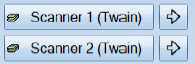
In diesem Fenster haben Sie nun die Möglichkeit entweder einen der installierten TWAIN oder einen WIA-Treiber auszuwählen und der Scannerschaltfläche zuzuweisen.
Sollten Sie die Auswahl eines Scanners aufheben wollen, klicken Sie auf „Auswahl aufheben“.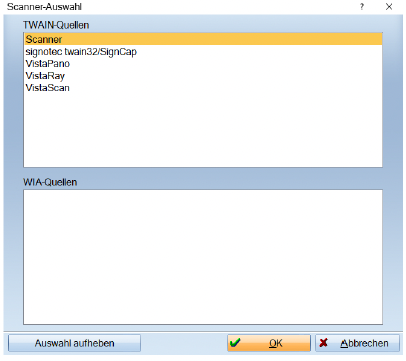
DAMPSOFT Version: 1.3 Seite 2/3
1. Scanner im DS-Win
Standardmäßig werden eingescannte Bilder und Dokumente im Format „*.CMP“ gespeichert. Das Format können Sie in den Voreinstellungen des DS-Win-View anpassen. Diese erreichen Sie über das goldene Zahnrad unten Links und dem Reiter „Speichern“.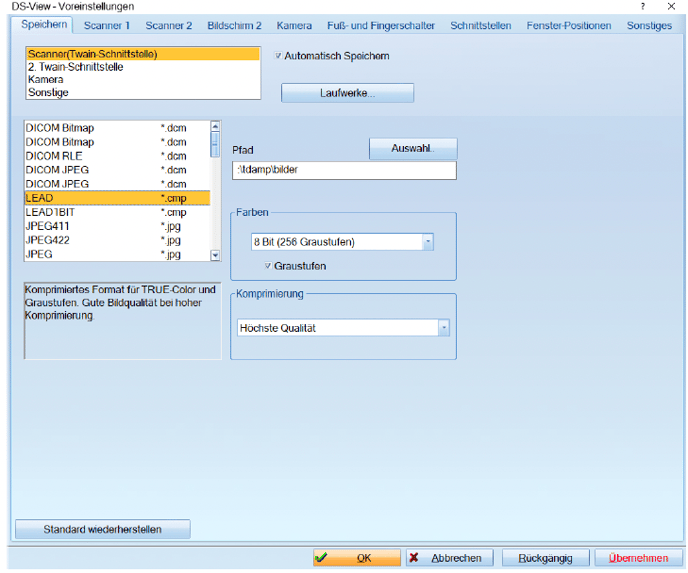
In diesem Fenster können Sie des Weiteren die Farbtiefe des Bildes angeben. Um Fehlermeldungen zu vermeiden achten Sie bitte darauf, dass im DS-Win und in der Software des Scanners die gleiche Farbtiefe eingestellt ist.
Wichtiger Hinweis:
Der in dem Fenster angezeigte Speicherpfad für die einzelnen Bildquellen ist standardmäßig „ :\tdamp\bilder“. Das vorangestellte Leerzeichen wird vom DS-Win automatisch mit dem Laufwerksbuchstaben ausgefüllt, von dem es gestartet wurde.
Dieser Pfad sollte nicht verändert werden, da es ansonsten, z.B. nach einem Serverwechsel, dazu führen könnte, dass zuvor erzeugte Bilder und Dokumente nicht mehr aufgerufen werden können! DAMPSOFT Version: 1.3 Seite 3/3
1. Scanner im DS-Win
Sollten Sie mehrseitige Dokumente einscannen wollen, kann dies zuvor in den Voreinstellungen jeweils für die erste und die zweite Scanner-Schaltfläche unabhängig voneinander konfiguriert werden.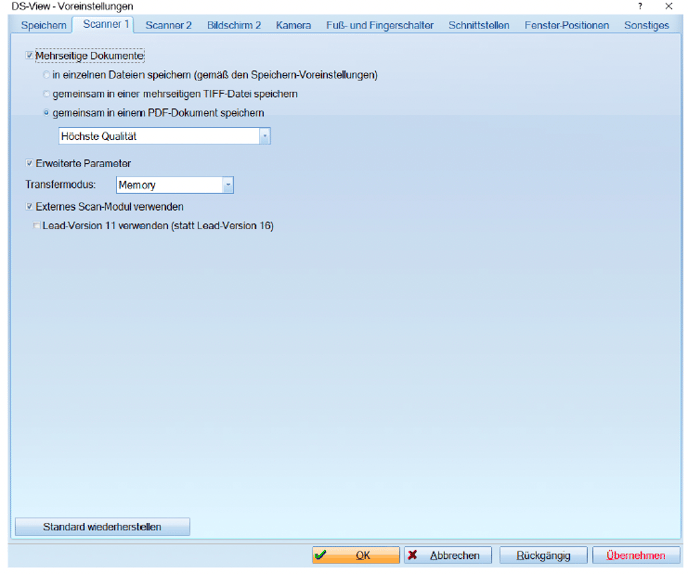
Dazu aktiviert man die Option „Mehrseitige Dokumente“ und hat nun die Möglichkeit, jede gescannte Seite entweder in einzelnen Dateien, gemeinem in einer mehrseitigen TIFF-Datei oder gemeinsam in einem PDF-Dokument zu speichern. Zusätzlich können Einstellen wie hoch die Qualität oder die Komprimierung der PDF sein soll.
Um Probleme beim Scannen zu vermeiden, empfehlen wir, die Einstellungen „Erweiterte Parameter“ und „Externes Scan-Modul verwenden“ wie oben im Screenshot zu setzen.
Die Option „Lead-Version 11 verwenden…“ muss für neuere Scanner nicht aktiviert werden. Nutzen Sie jedoch ggf. ein etwas älteres Gerät und es treten Probleme beim Scannen auf, kann die Option aktiviert werden.
Sollte es beim Speichern von eingescannten Dokumenten zu Problemen kommen oder dies sogar nicht möglich sein, können Sie den Transfermodus verändern und den Scan-Vorgang erneut durchführen. Es stehen drei Scan-Modi, „Memory“ (Standard), „Native“ und „gemäß Treiber“, zur Verfügung