- Logge dich in deinen Sophos Account ein.
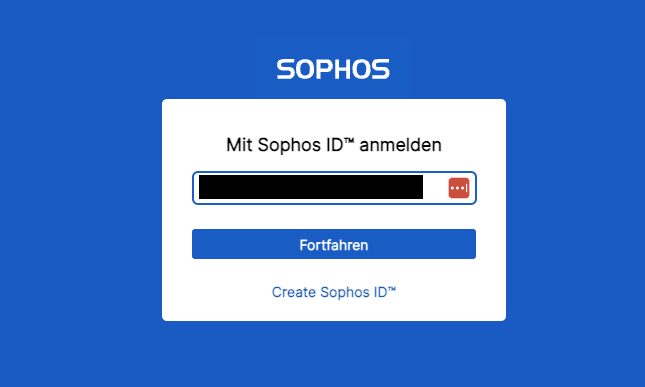
- Starte den Kunden "X"
- Wechsle zum Reiter "Meine Produkte"

und gehe zu dem Punkt ->Endpoint -> Einstellungen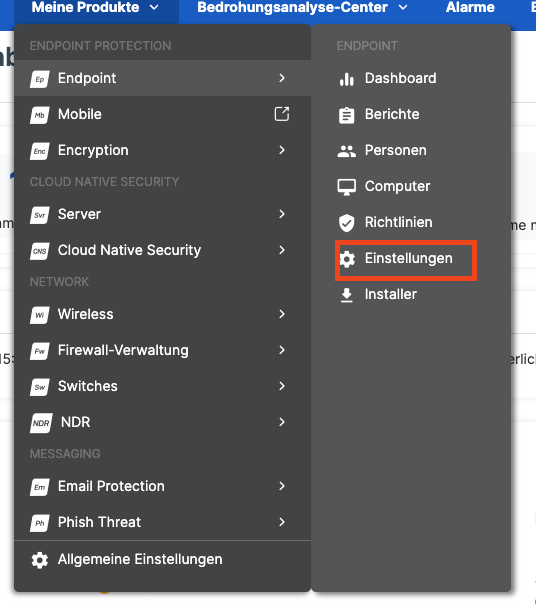
Klicke im nächsten Fenster auf Globale Ausschlüsse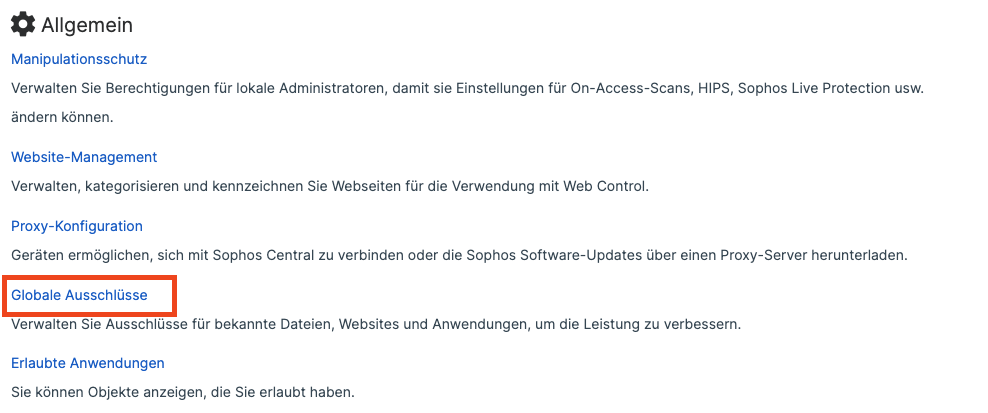
- Klicke in diesem Fenster auf Ausschluss hinzufügen.

füge in folgendem Fenster die unten aufgeführten Ausschlüsse hinzu.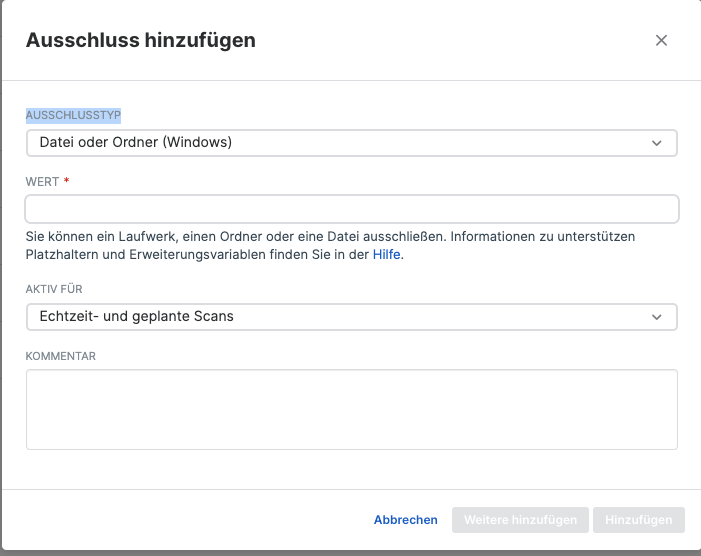
C:\Program Files (x86)\praxis-upgrade\Admin\Admin.Client.exe C:\ProgramFiles(x86)\praxis-upgrade\Admin\Admin.ClientSv.exe
C:\Program Files(x86)\praxis-upgrade\Instances\CKTWHEALTH\DentalSoftware\STOMAWIN\Frwin.exe
C:\Program Files (x86)\praxis-upgrade\Instances\CKTWHEALTH\DentalSoftware\STOMAWIN\DataTransfer.exe C:\Program Files (x86)\praxis-upgrade\Instances\CKTWHEALTH\DentalSoftware\STOMAWIN\Statistics.exe C:\Program Files (x86)\praxis-upgrade\Instances\CKTWHEALTH\DentalSoftware\STOMAWIN\Stomawin.exe C:\Program Files (x86)\praxis-upgrade\Admin\TeamViewerQS.exe
Ausnahmen für Materialwirtschaft, falls vorhanden:
C:\Program Files (x86)\praxis-upgrade\Instances\CKTWHEALTH\TecWare\MaWi.exe C:\Program Files (x86)\praxis-upgrade\Instances\CKTWHEALTH\DentalSoftware\STOMAWIN\Subsembly.Sepa.dll C:\Program Files (x86)\Meditec\dms.net.Client\docuvita.Client.exe
Ausnahmen für die jeweilig verwendete Röntgen Software (Bsp. Sidexis): C:\Sidexis\Sidexis.exe oder C:\Program Files\Sirona\SIDEXIS4\Sidexis4.exe
Ausnahme für eine optimierte Wordkopplung
C:\Program Files (x86)\Microsoft Office\root\OfficeXX\winword.exe
Ausnahme für TSE-Stick
C:\Praxis-Upgrade\Data\Module\616EDA4E-D3FA-4971-92DE-6F3EA707963C\setup\CKSetup\WormAPI.dll
• Ausnahmen für Ordner bzw. Prozesse auf dem verwendeten Server:
C:\Program Files (x86)\praxis-upgrade\Admin\Admin.exe C:\Program Files (x86)\praxis-upgrade\Admin\umix.exe
C:\ProgramData\TecWare\Admin\1.1\Data\Arc\~tmp
• für installierten SQL Server Express 2008 (4Gb Datenbankgrößen Beschränkung)
C:\Program Files\Microsoft SQL Server\MSSQL10.CKTWHEALTH\MSSQL\Binn\sqlservr.exe
• für SQL Server Express 2014 (10Gb Datenbankgrößen Beschränkung)
C:\Program Files\Microsoft SQL Server\MSSQL12.CKTWHEALTH\MSSQL\Binn\sqlservr.exe
• für SQL Server Express 2017 (10Gb Datenbankgrößen Beschränkung)
C:\Program Files\Microsoft SQL Server\MSSQL14.CKTWHEALTH\MSSQL\Binn\sqlservr.exe
• für SQL Server Express 2019 (10Gb Datenbankgrößen Beschränkung)
C:\Program Files\Microsoft SQL Server\MSSQL15.CKTWHEALTH\MSSQL\Binn\sqlservr.exe - Zu guter letzt drücke auf Speichern.
Deutsch
![Logo2.png]](https://wissen.cslonz.de/hs-fs/hubfs/Logo2.png?height=40&name=Logo2.png)