![Logo2.png]](https://wissen.cslonz.de/hs-fs/hubfs/Logo2.png?height=40&name=Logo2.png)
Diese KB wurde auf Grundlage von StarMoney 10 geschrieben kann evtl. von neueren Versionen abweichen.
Es gibt drei Steps:
- Step 1: Sicherungen erstellen
- Step 2: Sicherungen wiederherstellen
- Step 3: Lizenzierung
Step 1
Wichtig ist die Lizenz zu speichern (den 25 stelligen Lizenzschlüssel).
Diesen finden wir in der oberen Menüleiste unter „Einstellungen/Lizenzdaten“.
Zurück zur Benutzeranmeldung, dort werden wir eine Komplettsicherung erstellen.
Diese Speichern wir ab, sodass wir Sie wieder finden.
Hinweis: Sofern nicht mit einer HBCI-Datei gearbeitet wird, können wir die Hinweismeldung ignorieren.
Step 2
Wir installieren StarMoney auf dem neuen Rechner und starten es.
Während dem Start haben verschiedene Möglichkeiten zur auswahl,
wir entscheiden uns für:
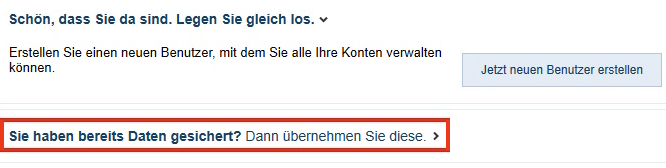
Sie haben bereits Daten gesichert? Dann übernehmen Sie diese.
Im nächsten Schritt gehen wir auf:

Komplettsicherung -> Jetzt einspielen!
und wählen unsere zuvor gespeicherte Komplettsicherung aus.
Hierfür müssen wir uns auch danach einmal anmelden.
Wir nutzen gleich die Chance und geben unter "Einstellungen/Lizenzdaten"
unseren Lizenzschlüssel ein und Aktualisieren.
Step 3
Im Ordner mit den gespeicherten Datenbanken.
Finden wir ein Ordner mit "system.sdb alt", darin
die Datei "system.sdb", diese kopieren wir in folgendes Verzeichnis von StarMoney:
%programData%/StarMoney(Business)/profil
Hinweis: Bei Windows 10/11 ist der Ordner „ProgramData“ ausgeblendet und muss über den „Explorer/Organisieren/Ordner und Suchoptionen/Ansicht/Versteckte Dateien und Ordner/Ausgeblendete Dateien und Ordner anzeigen“ eingeblendet werden.