![Logo2.png]](https://wissen.cslonz.de/hs-fs/hubfs/Logo2.png?height=40&name=Logo2.png)
Schritt 1 : CodeTwo Vorbereitung
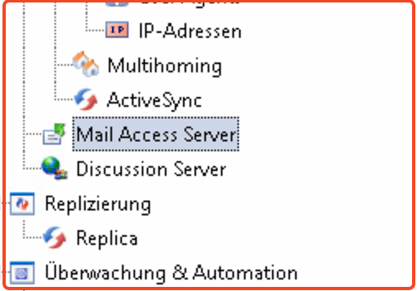
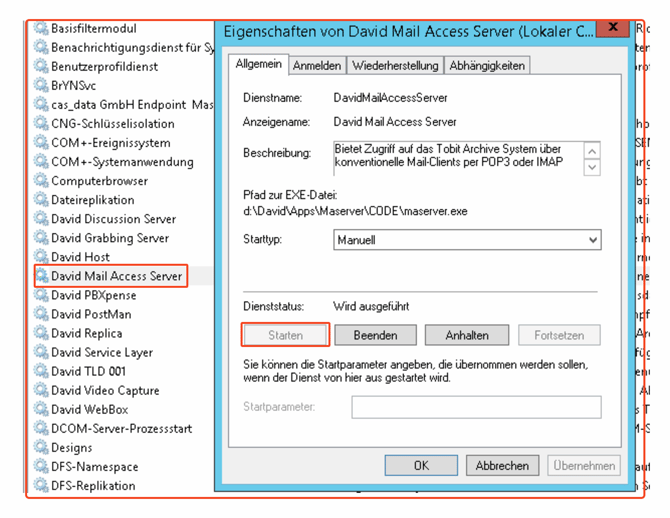
Auf dem Rechner/Server, auf dem der David Administrator installiert ist, den MAS (Mail Access Server) aktivieren.
Das geht entweder direkt im David Administrator:
oder über Dienste
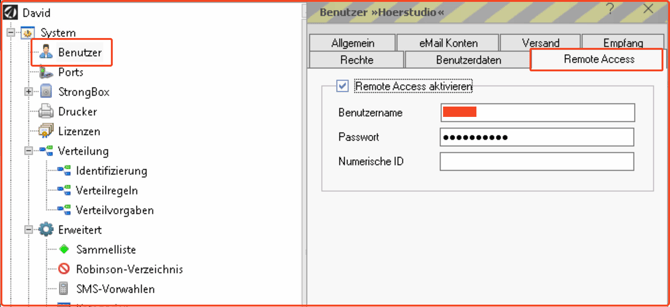
In David den Remote Access für alle Benutzer aktivieren, die migriert werden sollen.
Pfad: David → Benutzer → Remote
-
Haken setzen bei Remote Access
-
Benutzerdaten/Passwort prüfen bzw. vergeben (es muss ein Passwort gesetzt sein – ohne Passwort funktioniert es nicht)
-
Für alle zu migrierenden Benutzer aktivieren (wirklich jeden einzelnen).
Anschließend benötigen wir den Servernamen (steht oben links im David-Fenster) sowie den richtigen Port.
Wenn der Port nicht bekannt ist, kann er per PowerShell getestet werden:
Test-NetConnection -ComputerName <Servername> -Port <Port>
Beispiel:Test-NetConnection -ComputerName srv1 -Port 110
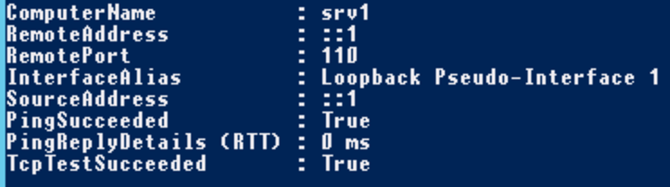
Hinweis (Standard-Ports):
-
IMAP mit SSL: Port 993
-
IMAP ohne SSL: Port 143
-
POP3 ohne SSL: Port 110
-
POP3 mit SSL: Port 995
Sobald wir alle Infos zusammen haben, testen wir die Verbindung einmal.
✅ PowerShell als Administrator ausführen!
Dann den folgenden Code kopieren und anpassen
(Servername, Benutzer, Passwort, Port):
$s='Servername';$u='Benutzer';$pw='Passwort';$p=Port;$s='TestServer';$u='Test';$pw='Test1337';$p=110;$c=New-Object System.Net.Sockets.TcpClient($s,$p);$ns=$c.GetStream();$w=New-Object System.IO.StreamWriter($ns);$w.AutoFlush=$true;$r=New-Object System.IO.StreamReader($ns);$r.ReadLine();$w.Write('USER '+$u+"`r`n");$r.ReadLine();$w.Write('PASS '+$pw+"`r`n");$r.ReadLine()

So sollte die Meldung aussehen!
Schritt 2 : CodeTwo Installieren
-
CodeTwo installieren (immer die aktuellste Version)
-
Lizenzschlüssel bereithalten und einfügen
-
bzw. CodeTwo auf dem Server/Client aktivieren
-
-
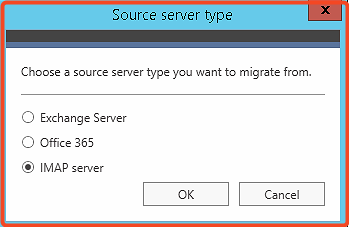
Anschließend einen neuen Migrations-Job anlegen → IMAP Server auswählen
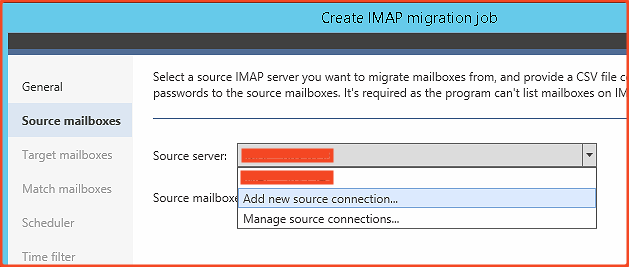
Unter „Add new source connection…“ tragen wir die zuvor ermittelten Verbindungsdaten ein.
Sollte dann so aussehen: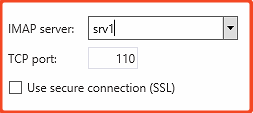 ->
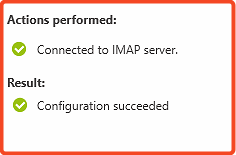
-> 
(Beispiel oben: z.B: Test-NetConnection -ComputerName srv1 -Port 110)