Zu Content springen
Deutsch
  • Es gibt keine Vorschläge, da das Suchfeld leer ist.

WinOnline Server umziehen

Wie ziehe ich einen WinOnline Server um und richte Arbeitsplätze ein?

Zu erst besorgen wir uns alle nötigen Daten!

Wir öffnen die noch auf dem alten Server oder Arbeitsplatz installierte WinOnline Version.

Und kopieren uns unter Einstellungen die Kundendaten (Kundennummer + Kennwort)

Um WinOnline auf einen neuen Server um zu ziehen und ggfs. auf mehreren Arbeitsplätzen zu installieren benötigen wir die aktuelle WinOnline Datenbank: WinOnline.db3.

Diese erstellen wir so:

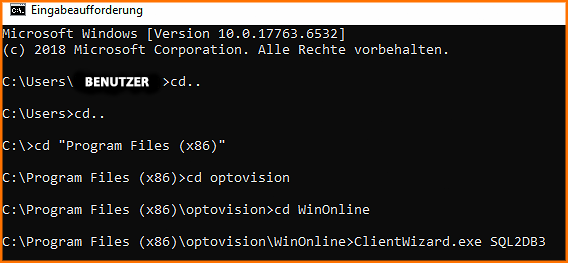
1. Wir öffnen die Eingabeaufforderung: CMD

2. Wir gehen in den Pfad zum installierten WinOnline \optovision\WinOnline.

3.Wir erstellen uns die Datenbank mit \optovision\WinOnline\ClientWizard.exe SQL2DB3.

4. Die Datenbank (WinOnline.db3) kopieren wir uns erstmal irgendwo auf den neuen Server.
Auf dem neuen Server installieren wir WinOnline über die Setup.exe.

Und fügen unsere kopierte Datenbank ins selbe Verzeichnis.


Wir starten aus dem Ordner von WinOnline den ClientWizard und folgen der Installation.

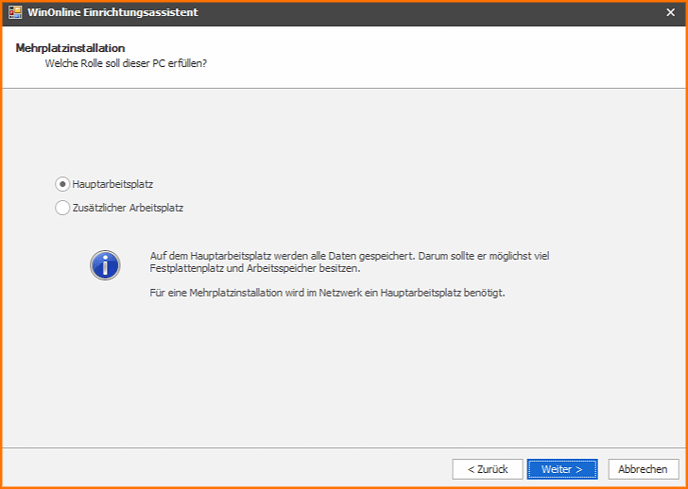
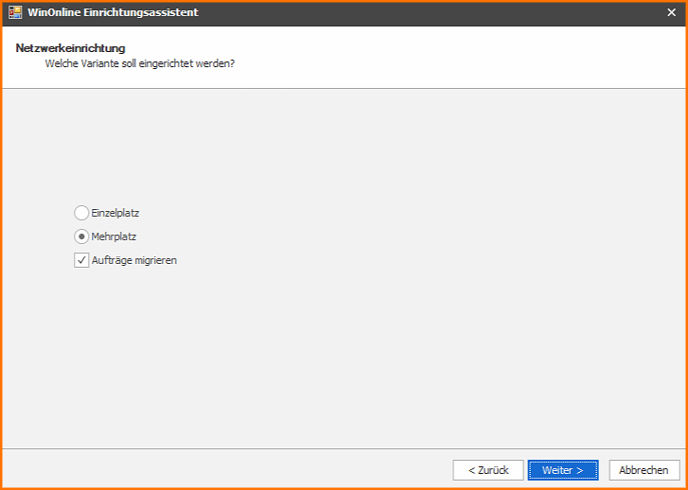
-> Mehrplatz ->wir geben bzw. notieren uns den Servernamen.

Haken rein, bei Aufträge migrieren.
Hinweis: wenn er nichts mit dem Namen anfangen kann, können wir die IP angeben.
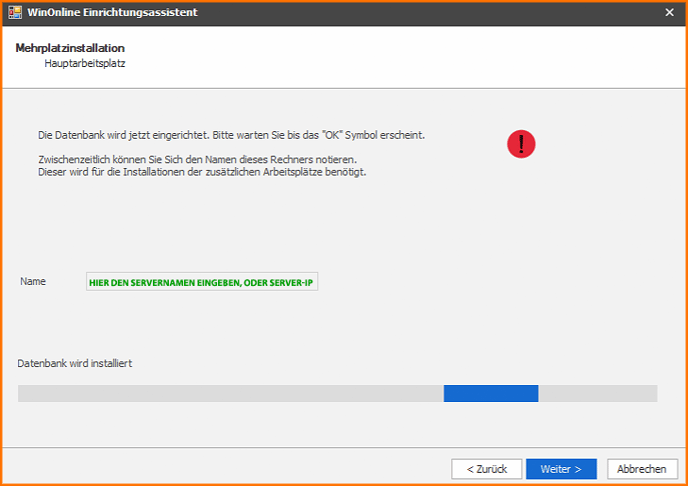
Ist die Installation durch startet die SQL Installation automatisch.
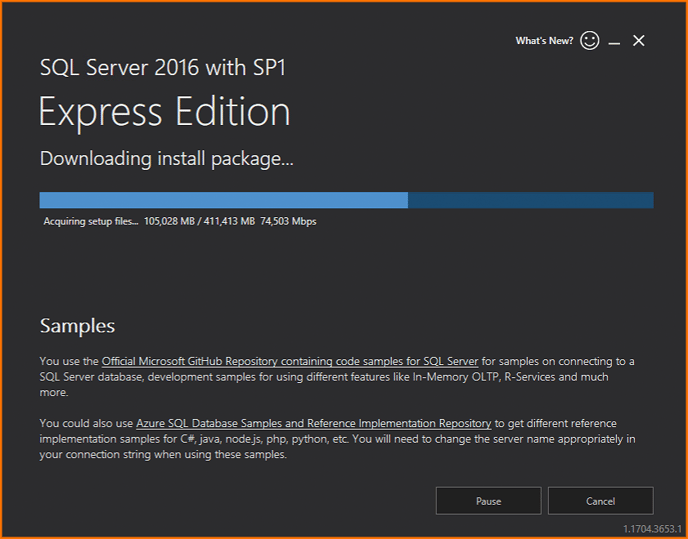
Nach der SQL Installation müssen wir noch die Ports freischalten.


Wir erstellen uns eine Batchdatei mit folgendem Script.

@echo off

COLOR 2F

ver|find "5.1"
if not errorlevel 1 set switch_os=WinXP
ver|find "6.0"
if not errorlevel 1 set switch_os=Win_VISTA_7_8
ver|find "6.1"
if not errorlevel 1 set switch_os=Win_VISTA_7_8
ver|find "6.2"
if not errorlevel 1 set switch_os=Win_VISTA_7_8
ver|find "6.3"
if not errorlevel 1 set switch_os=Win_VISTA_7_8
ver|find "10.0"
if not errorlevel 1 set switch_os=Win_VISTA_7_8

goto case_%switch_os%

:case_WinXP


FOR /F "tokens=3 skip=2" %%i IN ('REG QUERY "HKEY_LOCAL_MACHINE\SOFTWARE\Microsoft\Microsoft SQL Server\MSSQL.1\MSSQLServer\SuperSocketNetLib\Tcp\IPALL" /v TcpDynamicPorts') DO SET Port=%%i

if X%Port%X == XX goto Fehler

netsh firewall add portopening TCP %Port% "optoVision_SQL"

if errorlevel 1 goto :Fehler1

netsh Firewall add Allowedprogram "%programfiles%\Microsoft SQL Server\90\Shared\sqlbrowser.exe" "optoVision_SQLB" enable

if errorlevel 1 goto :Fehler1

echo msgbox"Die entsprechenden Firewall-Ports wurden erfolgreich freigeschaltet.">%temp%\message.vbs & %temp%\message.vbs

del "%temp%\message.vbs" /F /Q

exit

:Fehler

cls

echo msgbox"Fehler waehrend der Ausfuehrung! Bitte wenden Sie sich an Ihren Administrator.">%temp%\message.vbs & %temp%\message.vbs

del "%temp%\message.vbs" /F /Q

exit

:Fehler1

cls

echo msgbox ("Bitte fuehren Sie das Skript als Administrator aus." ^& vbCrLf ^& "" ^& vbCrLf ^& "Falls der Fehler dann weiterhin bestehen sollte, wenden Sie sich bitte an Ihren Administrator."^)>%temp%\message.vbs & %temp%\message.vbs

del "%temp%\message.vbs" /F /Q

exit


:case_Win_VISTA_7_8

if %PROCESSOR_ARCHITECTURE% == AMD64 goto 64bit


FOR /F "tokens=3 skip=2" %%i IN ('REG QUERY "HKEY_LOCAL_MACHINE\SOFTWARE\Microsoft\Microsoft SQL Server\MSSQL.1\MSSQLServer\SuperSocketNetLib\Tcp\IPALL" /v TcpDynamicPorts') DO SET Port32=%%i

if X%Port32%X == XX goto Error


Netsh Advfirewall Firewall add Rule Name ="optoVision_SQL_In" Dir = in action = allow protocol = TCP localport = %Port32%
if errorlevel 1 goto :Error1
Netsh Advfirewall Firewall add Rule Name ="optoVision_SQL_Out" Dir = out action = allow protocol = TCP localport = %Port32%
if errorlevel 1 goto :Error1
netsh advfirewall firewall add rule name="optoVision_SQLB_In" dir=in action=allow program="%programfiles%\Microsoft SQL Server\90\Shared\sqlbrowser.exe" enable=yes
if errorlevel 1 goto :Error1
netsh advfirewall firewall add rule name="optoVision_SQLB_Out" dir=out action=allow program="%programfiles%\Microsoft SQL Server\90\Shared\sqlbrowser.exe" enable=yes
if errorlevel 1 goto :Error1

echo msgbox"Die entsprechenden Firewall-Ports wurden erfolgreich freigeschaltet.">%temp%\message.vbs & %temp%\message.vbs

del "%temp%\message.vbs" /F /Q


exit

:Error

cls

echo msgbox"Fehler waehrend der Ausfuehrung! Bitte wenden Sie sich an Ihren Administrator.">%temp%\message.vbs & %temp%\message.vbs

del "%temp%\message.vbs" /F /Q

exit

:Error1

cls

echo msgbox ("Bitte fuehren Sie das Skript als Administrator aus." ^& vbCrLf ^& "" ^& vbCrLf ^& "Falls der Fehler dann weiterhin bestehen sollte, wenden Sie sich bitte an Ihren Administrator."^)>%temp%\message.vbs & %temp%\message.vbs

del "%temp%\message.vbs" /F /Q

exit

:64bit

FOR /F "tokens=3 skip=2" %%i IN ('REG QUERY "HKEY_LOCAL_MACHINE\SOFTWARE\Microsoft\Microsoft SQL Server\OPTOWARE\MSSQLServer\SuperSocketNetLib\Tcp" /v TcpPort') DO SET Port64=%%i


if X%Port64%X == XX goto Error2


Netsh Advfirewall Firewall add Rule Name ="optoVision_SQL_In" Dir = in action = allow protocol = TCP localport = %Port64%
if errorlevel 1 goto :Error3
Netsh Advfirewall Firewall add Rule Name ="optoVision_SQL_Out" Dir = out action = allow protocol = TCP localport = %Port64%
if errorlevel 1 goto :Error3
netsh advfirewall firewall add rule name="optoVision_SQLB_In" dir=in action=allow program="%ProgramFiles(x86)%\Microsoft SQL Server\90\Shared\sqlbrowser.exe" enable=yes
if errorlevel 1 goto :Error3
netsh advfirewall firewall add rule name="optoVision_SQLB_Out" dir=out action=allow program="%ProgramFiles(x86)%\Microsoft SQL Server\90\Shared\sqlbrowser.exe" enable=yes
if errorlevel 1 goto :Error3


echo msgbox"Die entsprechenden Firewall-Ports wurden erfolgreich freigeschaltet.">%temp%\message.vbs & %temp%\message.vbs

del "%temp%\message.vbs" /F /Q


exit

:Error2

cls

echo msgbox"Fehler waehrend der Ausfuehrung! Bitte wenden Sie sich an Ihren Administrator.">%temp%\message.vbs & %temp%\message.vbs

del "%temp%\message.vbs" /F /Q

exit

:Error3

cls

echo msgbox ("Bitte fuehren Sie das Skript als Administrator aus." ^& vbCrLf ^& "" ^& vbCrLf ^& "Falls der Fehler dann weiterhin bestehen sollte, wenden Sie sich bitte an Ihren Administrator."^)>%temp%\message.vbs & %temp%\message.vbs

del "%temp%\message.vbs" /F /Q

exit

Als Administrator ausführen!


Arbeitsplatz Installationen:

Sollte auf der Festplatte bereits WinOnline installiert sein können wir im Ordner den ClientWizard ausführen und mit der Installation fortfahren.

Hinweis: Alternativ starten wir die normale Setup.exe
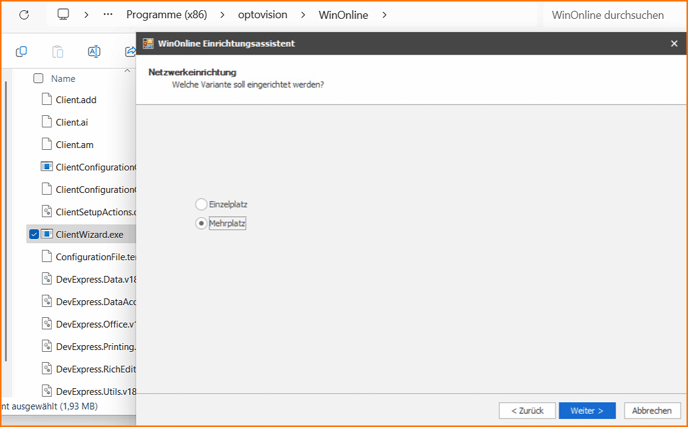
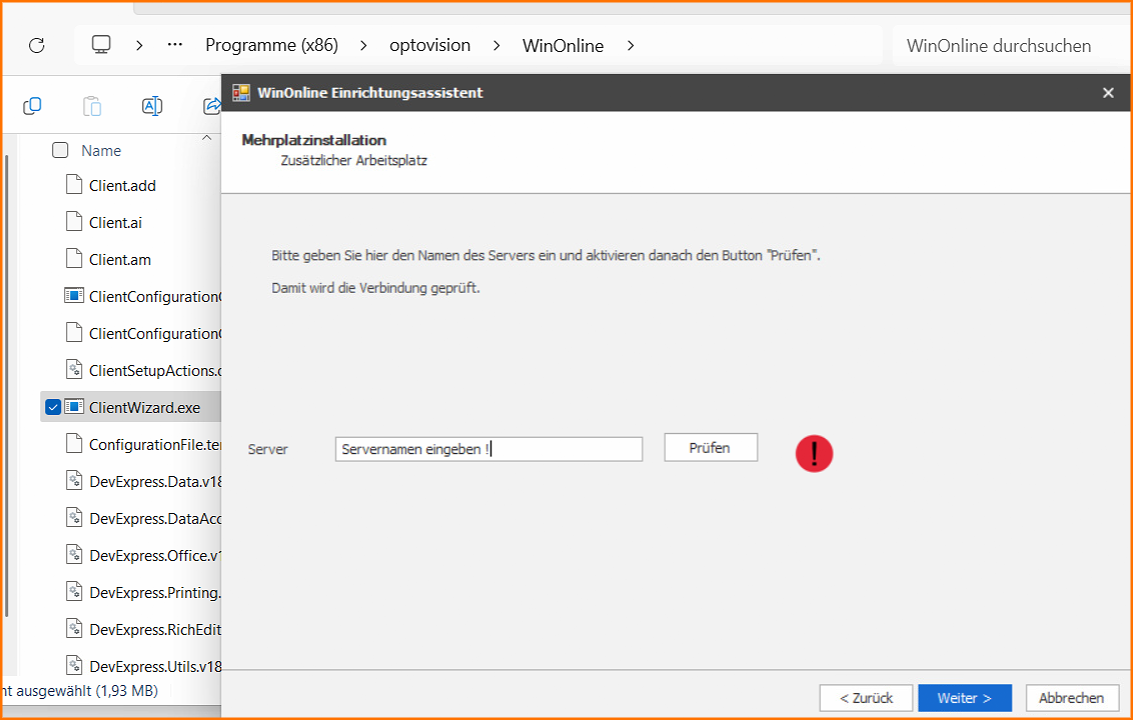
Wir wählen zuerst Mehrplatz aus und dann zusätzlicher Arbeitsplatz. 
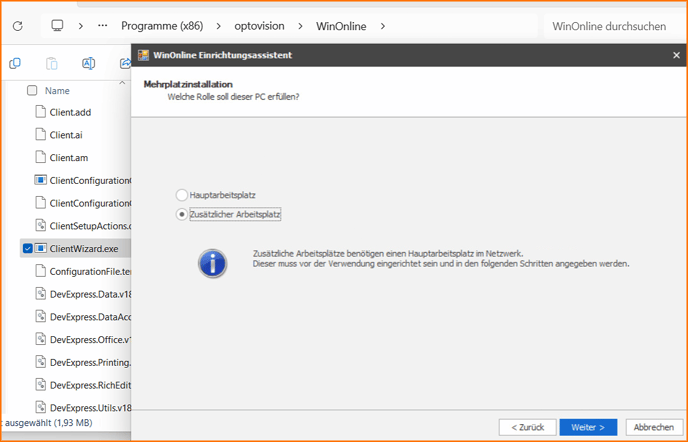
Servernamen oder Server-IP eintragen und fertig.

Nicht Vergessen die Kundendaten einzutragen!!