![Logo2.png]](https://wissen.cslonz.de/hs-fs/hubfs/Logo2.png?height=40&name=Logo2.png)
Mit dieser Anleitung kannst Du einen neuen Administrator-Benutzer direkt über die WordPress-Datenbank anlegen.
Das ist besonders hilfreich, wenn kein Zugriff mehr auf das WordPress-Backend möglich ist.
Hinweis: Diese Methode sollte nur genutzt werden, wenn ein Login über WordPress selbst nicht mehr möglich ist.
Voraussetzungen
-
Zugriff auf die Datenbank (z. B. über phpMyAdmin)
Schritt 1 – Datenbank öffnen
-
Melde Dich im Hosting-Panel an (z. B. Plesk, cPanel, IONOS oder All-Inkl), bei uns All-Inkl.com
-
Öffne phpMyAdmin.
-
Wähle die passende WordPress-Datenbank aus.
Schritt 2 – Benutzer zur Tabelle _users hinzufügen
-
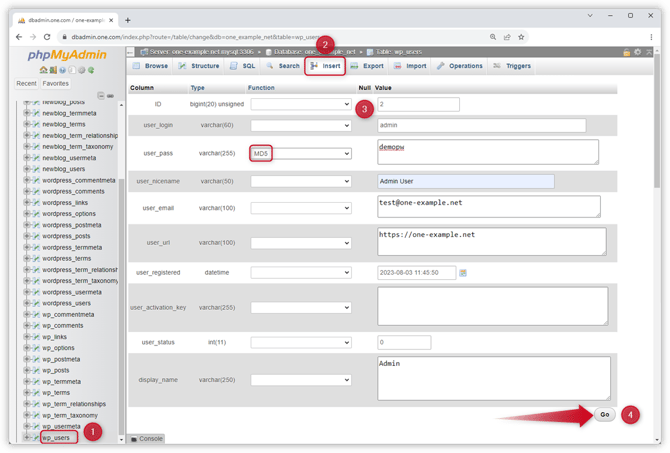
Klicke auf die Tabelle, die auf _users endet (z. B. wp_users).
-
Klicke oben auf Insert (Einfügen).
Trage folgende Werte ein:
ID
Eindeutige Nummer, zum Beispiel 2 (nur verwenden, wenn diese ID noch nicht existiert).
user_login
Benutzername für die spätere Anmeldung.
user_pass
Gewünschtes Passwort eintragen und im Funktionsmenü MD5 auswählen.
user_nicename
Klarname oder interner Anzeigename.
user_email
E-Mail-Adresse des Benutzers.
user_url
URL Deiner Website.
user_status
0
display_name
Öffentlicher Anzeigename.
Klicke unten rechts auf Go, um den Benutzer zu speichern.
Schritt 3 – Benutzerrechte in der Tabelle _usermeta setzen
Damit der Benutzer Administratorrechte erhält, müssen zusätzliche Einträge gesetzt werden.
-
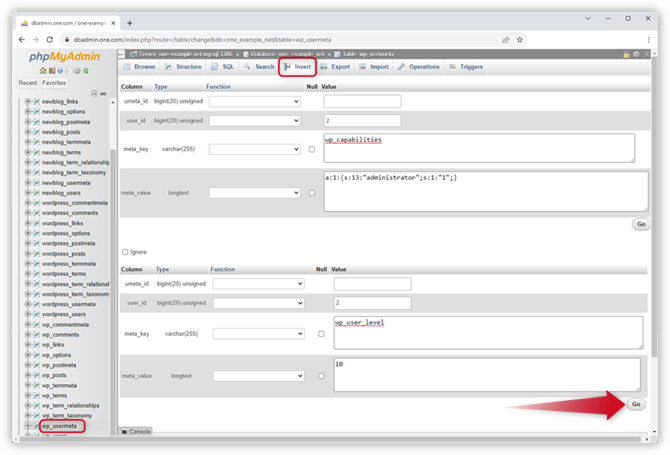
Öffne die Tabelle, die auf _usermeta endet (z. B. wp_usermeta).
-
Klicke auf Insert (Einfügen).
Erster Eintrag – Administratorrechte
umeta_id
Leer lassen (wird automatisch erzeugt).
user_id
Die gleiche Benutzer-ID wie im vorherigen Schritt.
meta_key
wp_capabilities
(Wichtig: Das Tabellenpräfix muss ggf. angepasst werden.)
meta_value
a:1:{s:13:"administrator";s:1:"1";}
Zweiter Eintrag – Benutzerlevel
umeta_id
Leer lassen.
user_id
Die gleiche Benutzer-ID wie oben.
meta_key
wp_user_level
meta_value
10
Danach unten rechts auf Go/Speichern klicken.
Schritt 4 – Benutzer im WordPress-Backend bestätigen
-
Öffne die Anmeldeseite Deiner Website über
/deine-domain.de/wp-admin -
Melde Dich mit dem neu angelegten Benutzer an.
-
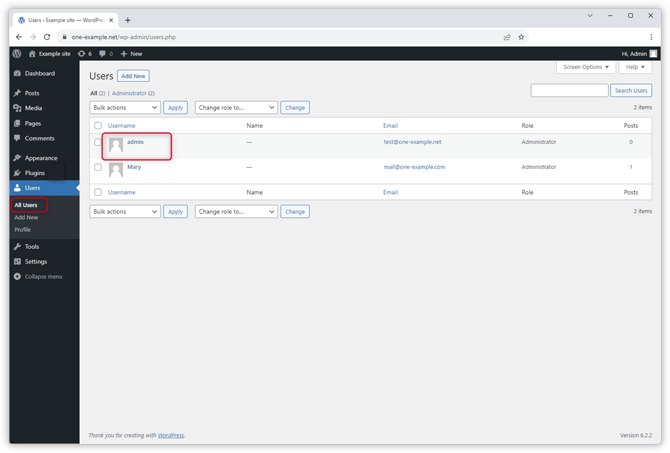
Navigiere zu Benutzer → Alle Benutzer.
-
Klicke auf den neu erstellten Benutzer.
-
Scrolle ganz nach unten und klicke auf Profil aktualisieren, ohne Änderungen vorzunehmen.
Dadurch ergänzt WordPress automatisch alle notwendigen internen Einträge.
Fertig
Der Administrator-Benutzer ist nun vollständig angelegt und kann normal verwendet werden.